
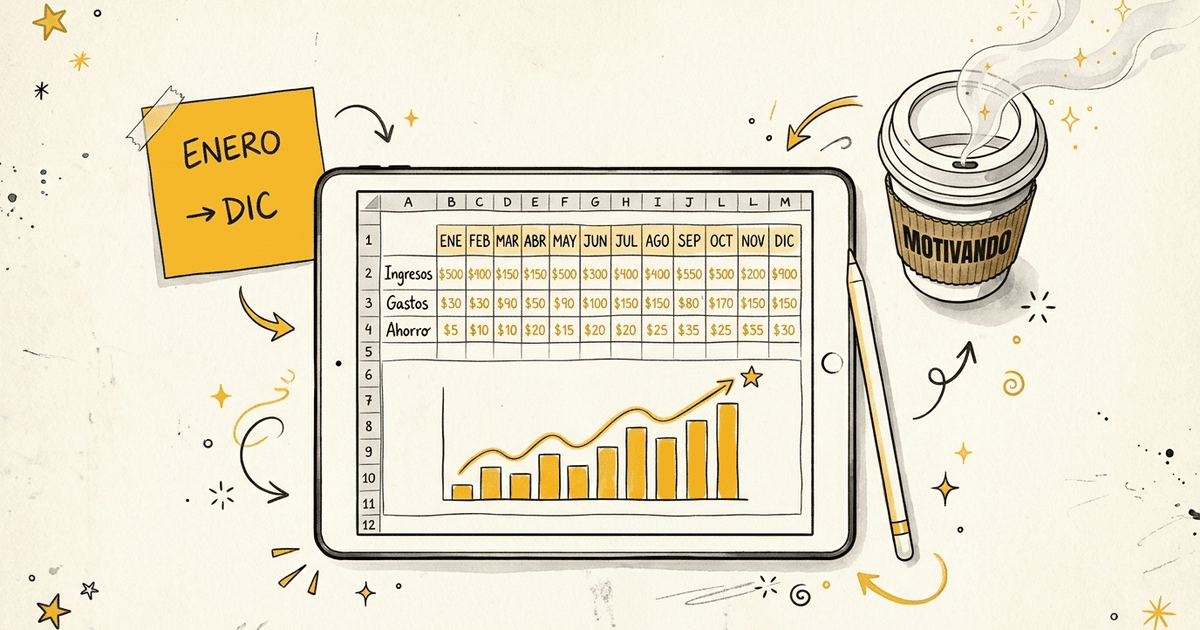
Resumen rápido: Para hacer un presupuesto en Excel necesitas tres columnas base — categoría, monto estimado y monto real — más fórmulas simples de suma y resta que calculen la diferencia automáticamente. Con esa estructura puedes controlar ingresos y gastos desde el primer mes, sin experiencia contable previa.
Qué es un presupuesto en Excel y por qué conviene hacerlo ahí
Un presupuesto es una proyección de tus ingresos y gastos durante un periodo determinado — normalmente un mes, un trimestre o un año. Hacerlo en Excel tiene una ventaja concreta: el archivo no te cobra suscripción mensual, puedes adaptarlo a tu negocio exacto y las fórmulas hacen los cálculos por ti.
A diferencia de anotar en papel o usar una app genérica, un presupuesto en Excel te deja ver de un vistazo cuánto planeabas gastar versus cuánto gastaste realmente. Esa comparación — llamada varianza — es lo que convierte un presupuesto en una herramienta de decisión, no solo de registro.
Si todavía no tienes Excel instalado, puedes revisar cómo obtenerlo legalmente sin costo en nuestra guía para descargar Excel gratis.
Qué necesitas antes de empezar
Antes de abrir un archivo en blanco, define tres cosas:
- El periodo que vas a presupuestar. Mensual es lo más manejable para empezar.
- Tus fuentes de ingreso. Ventas, servicios, rentas, transferencias — cada una en una línea separada.
- Tus categorías de gasto. Agrúpalos en fijos (arriendo, sueldo, internet) y variables (marketing, materiales, envíos).
Con eso claro, el archivo toma forma en menos de 30 minutos.
Cómo hacer un presupuesto en Excel: paso a paso
Paso 1 — Abre un libro nuevo y nombra tus hojas
Abre Excel y crea un libro en blanco. Renombra la primera hoja como "Presupuesto Mensual". Si quieres hacer seguimiento anual, agrega una segunda hoja llamada "Resumen Anual" — la enlazarás después.
Paso 2 — Crea la estructura de columnas
En la fila 1, escribe los encabezados:
| A | B | C | D |
|---|---|---|---|
| Categoría | Presupuestado | Real | Diferencia |
- Columna A: nombre de cada ingreso o gasto.
- Columna B: lo que planeabas recibir o gastar.
- Columna C: lo que realmente ocurrió al final del periodo.
- Columna D: la fórmula que calcula la varianza.
Paso 3 — Ingresa tus categorías de ingresos
A partir de la fila 2, lista todas tus fuentes de ingreso. Ejemplo:
A2: Ventas de productos
A3: Servicios / consultoría
A4: Otros ingresos
A5: TOTAL INGRESOS
En B5 escribe: =SUMA(B2:B4)
En C5 escribe: =SUMA(C2:C4)
Paso 4 — Ingresa tus categorías de gastos
Deja una fila en blanco y empieza la sección de gastos. Ejemplo:
A7: Arriendo / oficina
A8: Servicios (luz, internet, teléfono)
A9: Sueldos o pagos a colaboradores
A10: Marketing y publicidad
A11: Materiales / inventario
A12: Impuestos y tasas
A13: Otros gastos
A14: TOTAL GASTOS
Aplica =SUMA(...) igual que en los ingresos para las filas de totales.
Paso 5 — Calcula la diferencia (varianza)
En la columna D, junto a cada total, escribe:
- Para ingresos en D5:
=C5-B5(positivo es buena noticia: ganaste más de lo esperado). - Para gastos en D14:
=B14-C14(positivo significa que gastaste menos de lo planeado).
Para colorear automáticamente los valores negativos en rojo, selecciona la columna D y usa Formato condicional > Resaltar reglas de celdas > Menor que > 0.
Paso 6 — Calcula el saldo neto
En una fila al final, agrega:
A16: SALDO NETO
B16: =B5-B14    (saldo presupuestado)
C16: =C5-C14    (saldo real)
D16: =C16-B16   (diferencia total)
Este número es tu termómetro principal. Si es negativo, gastaste más de lo que ingresaste.
Paso 7 — Aplica formato para leer rápido
- Pon en negrita las filas de totales y saldo neto.
- Usa formato de número monetario (Ctrl+1 > Número > Moneda) en las columnas B, C y D.
- Agrega color de relleno gris claro a las filas de encabezado para separar secciones.
- Congela la fila 1 (Vista > Inmovilizar paneles) para que los encabezados siempre sean visibles.
Paso 8 — Duplica la hoja para cada mes
Haz clic derecho sobre la pestaña "Presupuesto Mensual", elige Mover o copiar, marca "Crear una copia" y renómbrala con el mes correspondiente. Así mantienes el historial sin reescribir la estructura.
Si duplicar hojas mes a mes se te vuelve pesado, la Plantilla de Contabilidad para Excel y Google Sheets ya trae ingresos, gastos y reportes conectados entre sí, sin que armes nada a mano.
Tabla comparativa: presupuesto básico vs. avanzado en Excel
| Característica | Presupuesto básico | Presupuesto avanzado |
|---|---|---|
| Columnas | Categoría, Estimado, Real | + Varianza %, gráficos, mes anterior |
| Fórmulas | SUMA, resta simple | SUMA, SI, SUMAR.SI, fórmulas dinámicas |
| Hojas | 1 hoja mensual | Hoja por mes + resumen anual |
| Gráficos | Ninguno | Barras comparativas por categoría |
| Tiempo de armado | 20-30 minutos | 1-2 horas o plantilla lista |
| Ideal para | Freelancers, uso personal | Negocios con varias categorías |
Fórmulas de Excel que necesitas saber para presupuestar
No hace falta ser experto. Con estas cuatro fórmulas cubres el 90% de los casos:
=SUMA(rango)— suma un bloque de celdas. Esencial para totales.=B5-B14— resta directa para calcular saldo o varianza.=SUMAR.SI(rango_criterio; criterio; rango_suma)— suma solo las celdas que cumplen una condición (útil si tienes gastos mezclados en una sola columna).=SI(D5 < 0;"Déficit";"Superávit")— muestra una etiqueta legible según si el resultado es negativo o positivo.
Errores comunes al hacer un presupuesto en Excel
Mezclar ingresos y gastos en la misma sección. Sepáralos siempre en bloques distintos — facilita la lectura y evita fórmulas incorrectas.
No actualizar los valores reales. Un presupuesto que solo tiene columna "Estimado" es un plan, no un presupuesto. La utilidad está en comparar.
Crear categorías demasiado genéricas. "Varios" o "Otros" no te dicen nada. Sé específico aunque tengas 15 filas de gastos.
Ignorar los gastos esporádicos. Renovación de dominio, mantenimiento de equipo, temporada alta de ventas — distribúyelos en el mes que ocurren para no distorsionar el saldo.
No hacer copia de seguridad. Guarda el archivo en la nube (OneDrive, Google Drive) desde el primer día.
Cuándo conviene ir más allá de un presupuesto básico
Un presupuesto en Excel manual funciona perfectamente cuando tu negocio tiene flujos simples. Pero cuando empiezas a manejar inventario, múltiples clientes, impuestos y reportes para terceros, el archivo se vuelve pesado de mantener.
En ese punto, una plantilla especializada puede ahorrarte horas. La integra ingresos, gastos, inventario y reportes visuales en un solo archivo, sin que tengas que construir la estructura desde cero.
Y si tu presupuesto es personal — para controlar gastos del hogar, ahorros o deudas —, la muestra todo en un dashboard que se actualiza solo al cargar tus datos.
Cómo hacer que tu presupuesto en Excel sea sostenible en el tiempo
El mayor problema de los presupuestos no es hacerlos: es mantenerlos. Estos hábitos ayudan:
- Elige un día fijo para actualizar. El primero o el último día del mes funciona bien. Ponlo en tu calendario.
- Empieza con pocas categorías. Diez filas bien mantenidas valen más que treinta abandonadas.
- Revisa la varianza primero. Antes de cambiar números, analiza por qué la diferencia existe — ahí están las decisiones.
- Usa el presupuesto para proyectar, no solo para registrar. Cuando ya tengas tres meses de datos, podrás estimar el cuarto con más precisión.
Si el presupuesto que llevas es del hogar y no del negocio, Finanzas Personales hace lo mismo con categorías de gasto personal, ahorros y metas.
Si también gestionas inventario en tu negocio, te puede interesar nuestra guía sobre cómo hacer un inventario en Excel para complementar el control financiero con el control de stock.
Empieza este mes con la estructura de arriba y actualiza la columna "Real" al cierre del periodo. Y si prefieres saltarte el armado, la Plantilla de Contabilidad para Excel y Google Sheets te deja el presupuesto, los ingresos y los gastos de tu negocio funcionando desde el primer día.
Preguntas frecuentes
¿Cuál es la diferencia entre un presupuesto y un estado de resultados en Excel?
Un presupuesto muestra lo que planeas ganar y gastar en el futuro. Un estado de resultados (o P&G) muestra lo que realmente ocurrió en un periodo cerrado. Ambos son necesarios: el presupuesto guía las decisiones, el estado de resultados las evalúa.
¿Puedo hacer un presupuesto en Excel sin saber fórmulas avanzadas?
Sí. Con =SUMA() y restas simples tienes suficiente para un presupuesto funcional. Las fórmulas avanzadas como SUMAR.SI o SI son opcionales y se agregan cuando quieres automatizar más.
¿Cada cuánto debo actualizar mi presupuesto en Excel?
Lo mínimo recomendable es una vez al mes, al cierre del periodo. Si tu negocio tiene flujos de caja ajustados, actualizarlo cada semana te da más control para reaccionar a tiempo.
¿Es mejor hacer el presupuesto en Excel o en Google Sheets?
Dependen de tu contexto. Excel tiene más potencia para análisis complejos y funciona sin conexión. Google Sheets permite colaboración en tiempo real y se actualiza desde cualquier dispositivo. Para presupuestos personales o de equipos pequeños, Google Sheets es muy conveniente.
¿Cómo hago un presupuesto anual en Excel a partir del mensual?
Crea una hoja de "Resumen Anual" y usa fórmulas que referencien el total de cada hoja mensual. Por ejemplo: ='Enero'!C16+'Febrero'!C16+... para sumar el saldo real de cada mes. Así el resumen se actualiza solo cuando completas cada mes.
¿Qué categorías de gastos debería incluir sí o sí en mi presupuesto?
Depende del tipo de presupuesto. Para un negocio: costos de ventas, nómina o pagos a colaboradores, marketing, tecnología, arriendo e impuestos. Para uso personal: vivienda, alimentación, transporte, salud, entretenimiento y ahorro.
¿Puedo usar la misma estructura de presupuesto para mi negocio y mis finanzas personales?
La estructura es similar, pero conviene tener archivos separados. Mezclar las finanzas personales con las del negocio dificulta ver la rentabilidad real de cada uno y complica la declaración de impuestos.
