
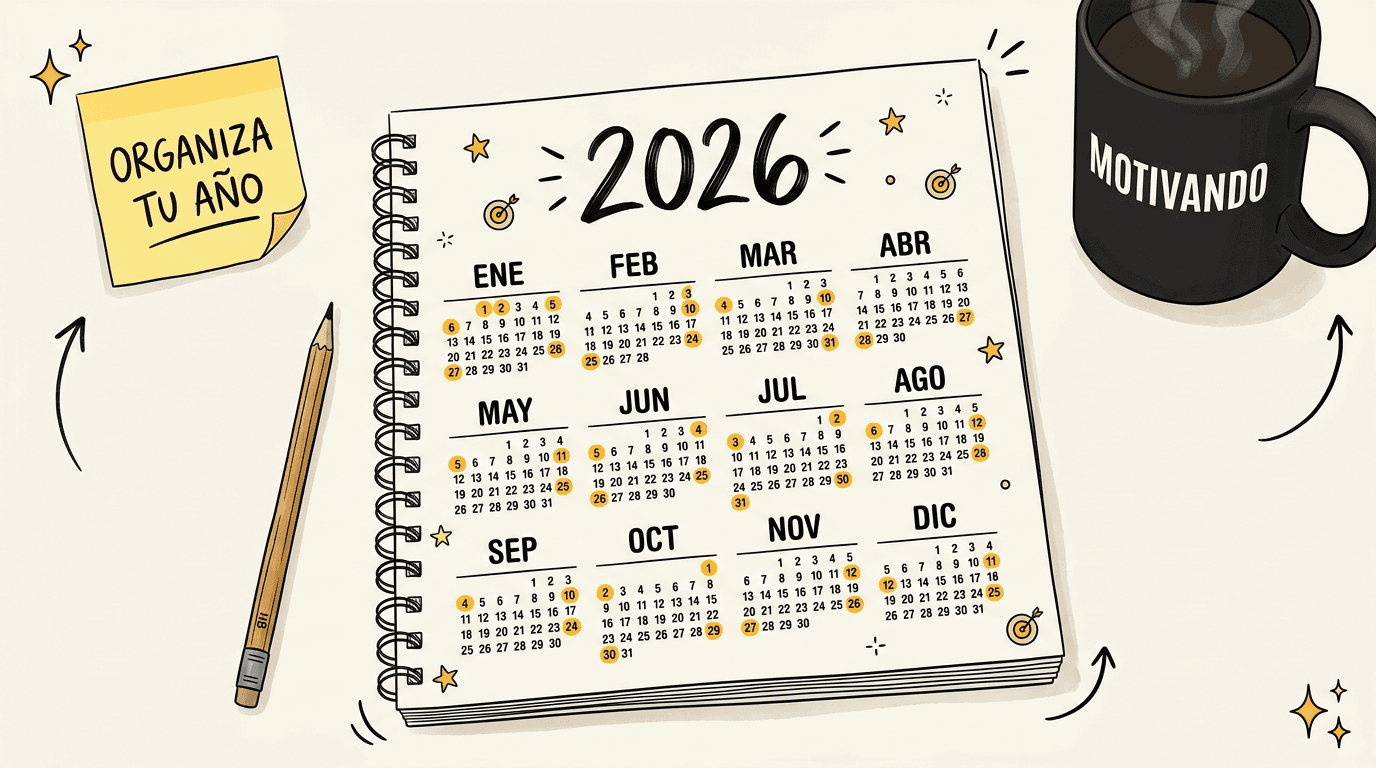
Resumen rápido: Un calendario Excel 2026 se arma con una celda para el año y la fórmula =FECHA($B$1,1,1): el resto de días se calcula desde ahí, así que al escribir 2027 el mismo archivo te sirve para el año siguiente. Elige la vista según tu uso: anual para planificar proyectos, mensual para citas y semanal para organizar horarios. Abajo tienes los pasos, las fórmulas, los datos de 2027 y los feriados de Ecuador para marcarlos.
¿Por qué un calendario en Excel y no Google Calendar?
Google Calendar es excelente para citas y eventos personales. Excel sirve para algo distinto:
- Vista panorámica anual — todo el año en una hoja
- Planificación de proyectos — bloques de semanas marcados con colores
- Calendarios imprimibles para pegar en la pared
- Análisis — cuántos días trabajaste, cuántos eventos por categoría
- Combinar con datos — calendario + presupuesto + tareas en un solo archivo
Para un emprendedor o equipo, Excel es complementario a Google Calendar, no sustituto.
Tipos de calendario que puedes hacer en Excel
1. Calendario anual (vista de 1 página)
Los 12 meses en una sola hoja. Útil para:
- Planificar lanzamientos del año
- Marcar temporadas altas/bajas del negocio
- Ver feriados de un vistazo
2. Calendario mensual (1 mes por hoja)
El típico calendario de pared. Cada celda es un día con espacio para notas. Útil para:
- Imprimir y colgar
- Marcar citas con clientes
- Planificación familiar
3. Calendario semanal con horarios
Filas = horas del día, columnas = días de la semana. Útil para:
- Gestión de tiempo personal
- Horario de equipo
- Bloqueos de calendario
4. Calendario de contenido (para creadores)
Cada fila es un post/video/email. Columnas para: fecha, canal, tema, estado, métricas. Útil para:
- Planificación editorial
- Calendario de redes sociales
- Email marketing
Cómo hacer tu calendario en Excel paso a paso
Estructura básica (calendario mensual)
- Encabezado con el mes y año
- Fila de días de la semana (L, M, M, J, V, S, D)
- Cuadrícula de 6 filas × 7 columnas = 42 celdas (más que suficiente para cualquier mes)
Fórmulas que automatizan todo
Fecha de inicio: =FECHA(2026, 1, 1)  → 1 de enero de 2026
Día de la semana: =DIASEM(A2, 2)     → 1=lunes, 7=domingo
Nombre del día: =TEXTO(A2, "dddd")    → "miércoles"
Nombre del mes: =TEXTO(A2, "mmmm")    → "enero"
Para que el calendario se actualice solo cuando cambias el año, usa una celda con el año (ej. B1=2026) y todas las fechas se calculan a partir de ahí.
Marcado de fines de semana
Aplica formato condicional:
Si DIASEM(celda, 2) > 5 entonces fondo gris
Marcado de feriados
Crea una hoja "Feriados" con la lista de fechas. Luego en el calendario:
Si la fecha está en la lista de feriados → fondo rojo claro
Feriados oficiales LATAM 2026
Para que tu calendario esté completo, agrega los feriados de tu país:
Ecuador 2026 (oficiales no movibles): 1 ene, Carnaval (16-17 feb), Viernes Santo (3 abr), 1 may, 24 may, 10 ago, 9 oct, 2-3 nov, 25 dic.
México 2026 (oficiales): 1 ene, 2 feb, 16 mar, 1 may, 16 sep, 16 nov, 25 dic.
Colombia 2026 (oficiales): 1 ene, 12 ene, 23 mar, 2-3 abr, 1 may, 18 may, 8 jun, 15 jun, 6 jul, 20 jul, 7 ago, 17 ago, 12 oct, 2 nov, 16 nov, 8 dic, 25 dic.
Argentina 2026 (oficiales): 1 ene, 16-17 feb, 24 mar, 2 abr, 3 abr, 1 may, 25 may, 15 jun, 20 jun, 9 jul, 17 ago, 12 oct, 24 nov, 8 dic, 25 dic.
Cada país tiene además feriados regionales y "puentes" que mueven el descanso al lunes siguiente.
Calendario 2027 en Excel: qué cambia
Si armaste tu calendario con la celda del año, pasar a 2027 es cambiar un número. Estos son los datos para revisar que el resultado esté bien:
- El 1 de enero de 2027 cae viernes y el 31 de diciembre también. En la vista mensual, enero empieza en la quinta columna si tu semana arranca en lunes.
- 2027 no es bisiesto: febrero tiene 28 días y el año, 365. Si tu calendario muestra un 29 de febrero, alguna fecha está escrita a mano en lugar de calculada.
- Semanas: con
=NUM.DE.SEMANA(A2,2)el 31 de diciembre de 2027 queda en la semana 53, porque la semana 1 son solo los días del 1 al 3 de enero. Con=ISO.NUM.DE.SEMANA(A2), el estándar que usan muchas empresas y proveedores, 2027 tiene 52 semanas y el 1 de enero todavía pertenece a la semana 53 de 2026. - Semana Santa cae del 21 al 28 de marzo de 2027 (el domingo de Pascua es el 28 de marzo), y el Carnaval, el lunes 8 y martes 9 de febrero.
Para planificar el año siguiente sin perder el actual, duplica el archivo, cambia el año en la celda maestra y actualiza la hoja "Feriados". Así conservas 2026 con tus anotaciones.
Feriados de Ecuador 2027 para tu calendario
El Código del Trabajo (artículo 65) fija los días de descanso obligatorio. En 2027 caen así:
| Feriado | Fecha legal 2027 | Día |
|---|---|---|
| Año Nuevo | 1 de enero | viernes |
| Carnaval | 8 y 9 de febrero | lunes y martes |
| Viernes Santo | 26 de marzo | viernes |
| Día del Trabajo | 1 de mayo | sábado |
| Batalla de Pichincha | 24 de mayo | lunes |
| Primer Grito de Independencia | 10 de agosto | martes |
| Independencia de Guayaquil | 9 de octubre | sábado |
| Día de los Difuntos | 2 de noviembre | martes |
| Independencia de Cuenca | 3 de noviembre | miércoles |
| Navidad | 25 de diciembre | sábado |
Estas son las fechas de la ley, no necesariamente los días libres. La normativa de feriados permite trasladar el descanso de los que caen entre semana o en fin de semana para armar feriados largos, y el calendario con los días de descanso definitivos lo publica el Ministerio de Turismo. Cuando lo confirmes en turismo.gob.ec, ajusta en tu hoja "Feriados" los que se hayan movido. Suma también los feriados locales de tu ciudad, como la fundación de Quito (6 de diciembre) o la de Guayaquil (25 de julio), que no son nacionales.
Limitaciones de un calendario Excel hecho a mano
Si solo necesitas el año completo en una hoja para colgar, hacerlo a mano está bien. Pero si quieres:
- Integrar el calendario con planeación de proyectos
- Ver disponibilidad del equipo
- Cruzar fechas con presupuesto o tareas
- Vista por trimestre + por semana + por día en el mismo archivo
...vas a pasar más tiempo construyéndolo que usándolo.
Plantillas que integran calendario + planificación
Varios productos de Motivando integran calendarios con planificación real:
- Wedding Planner Pro — incluye planificador mensual con todas las tareas de la boda distribuidas por mes
- Plantilla Gestión de Tareas — vista de tareas por fecha límite
- Plantilla Seguimiento de Clientes — calendario integrado de seguimientos por cliente
- Plantilla Planificador de Viajes — itinerario día a día integrado con presupuesto
Si lo único que necesitas es un calendario mensual o anual simple, las plantillas gratuitas de Microsoft o las que armes con las fórmulas de arriba funcionan perfecto.
Errores comunes al armar un calendario en Excel
Casi todos los calendarios que se rompen fallan por las mismas cinco cosas:
- Escribir las fechas a mano. Escribe solo la primera y calcula las demás como
=A2+1. Al cambiar el año en la celda maestra, el calendario entero se reacomoda. - Fechas guardadas como texto. Si al escribir "01/03/2026" la celda alinea a la izquierda, Excel lo está leyendo como texto y ninguna fórmula de fecha va a funcionar. Selecciona la columna y aplica formato de fecha corta antes de seguir.
- Olvidar el signo de dólar. Cuando arrastras una fórmula que apunta a la celda del año, la referencia se desplaza. Escríbela como
$B$1y deja de perseguir errores raros en marzo. - Formato condicional celda por celda. Aplica la regla una sola vez a todo el rango con una fórmula relativa. Para marcar feriados, crea la hoja "Feriados" y usa esta regla sobre la cuadrícula:
=CONTAR.SI(Feriados!$A$2:$A$40, A2)>0
- Duplicar la hoja doce veces. Si copias la hoja de enero para hacer febrero, cualquier corrección la tienes que repetir doce veces. Usa una sola hoja con un selector de mes y deja que las fórmulas cambien el contenido.
Cómo imprimir tu calendario sin que se corte
El calendario que se ve perfecto en pantalla y sale partido en tres hojas es el clásico. Cuatro ajustes lo resuelven:
- Orientación horizontal para la vista anual, vertical para la mensual.
- Diseño de página → Área de impresión: selecciona solo la cuadrícula y fíjala. Así no imprimes las hojas de apoyo.
- Ajustar a 1 página de ancho por 1 de alto en las opciones de escala. Excel reduce el tamaño de letra en lugar de partir la hoja.
- Márgenes estrechos (0,5 cm) y la casilla "Centrar en la página" activada, horizontal y vertical.
Antes de mandar a imprimir, abre la vista previa de salto de página: las líneas azules te muestran exactamente dónde va a cortar el papel.
Preguntas frecuentes
¿Cómo hago que el calendario cambie de año solo?
Pon el año en una celda maestra, por ejemplo B1 con el valor 2026. La primera fecha se calcula con =FECHA($B$1, 1, 1) y el resto de días con sumas encadenadas. Cuando escribas 2027 en esa celda, los 365 días, los nombres de los días y los fines de semana se reacomodan sin que toques nada más.
¿Puedo usar el mismo calendario en Google Sheets?
Sí. Las funciones FECHA, DIASEM y TEXTO existen igual en Google Sheets y el formato condicional se traduce bien al subir el archivo. Lo único que suele perderse son algunos formatos de impresión y los gráficos con estilos muy personalizados, que tendrás que reajustar una vez en Sheets.
¿Cómo marco los feriados de mi país automáticamente?
Crea una hoja aparte con una columna de fechas y otra con el nombre del feriado. Después aplica una regla de formato condicional a la cuadrícula que compare cada día contra esa lista con CONTAR.SI. Cuando cambien los feriados del próximo año, actualizas la lista una vez y el calendario completo se pinta solo.
¿Cómo numero las semanas del año?
Usa =NUM.DE.SEMANA(A2, 2), donde el 2 le indica a Excel que la semana empieza el lunes. 2026 tiene 53 semanas contando la parcial de enero. Numerar semanas te sirve para planificar lanzamientos y hablar con proveedores que trabajan por semana y no por fecha.
¿Qué días son feriado en Ecuador en 2027?
Según el Código del Trabajo, los feriados nacionales de 2027 son el 1 de enero, el Carnaval (8 y 9 de febrero), el Viernes Santo (26 de marzo), el 1 y el 24 de mayo, el 10 de agosto, el 9 de octubre, el 2 y el 3 de noviembre y el 25 de diciembre. Varios pueden tener el día de descanso trasladado para formar feriados largos. El calendario definitivo de descansos lo publica el Ministerio de Turismo, así que confírmalo antes de cerrar tu planificación.
Si necesitas más que un calendario — si necesitas planeación real de tu negocio, eventos o vida personal — revisa las plantillas completas de Motivando. Cada una integra calendario + gestión + reportes en un solo archivo de Excel.

