
Si solo quieres saber en qué se te va el dinero, una plantilla gratis te alcanza: la de presupuesto mensual de Google Sheets o una de Microsoft resuelven un mes sencillo. Una de pago tiene sentido cuando necesitas varias cosas a la vez, como registrar gasto por gasto, ver el año completo, llevar deudas y metas, o separar los gastos de cada persona de la familia.
Vendemos una de esas plantillas de pago, así que tómalo en cuenta al leer. Para que la comparación sea útil, revisamos lo que cada opción dice en su propia página o lo que trae el archivo al abrirlo, y te decimos en qué casos una gratuita es mejor elección.
Los criterios que usamos
Una plantilla de finanzas personales se juzga por lo que te ahorra cada semana. Estos son los criterios de la tabla:
- Registro gasto por gasto. Si anotas cada movimiento con fecha y categoría, o solo escribes el total del mes por categoría.
- Presupuesto contra real. Si compara lo que planeaste con lo que gastaste.
- Resumen o tablero. Si te muestra el mes de un vistazo, sin que tengas que sumar.
- Deudas y metas. Si te ayuda a salir de deudas y a ahorrar para algo concreto.
- Gastos por persona. Si sirve para una pareja o una familia que gasta de la misma bolsa.
- Dónde funciona. Excel, Google Sheets, Numbers, el celular.
- Qué pide a cambio. Dinero, tu correo o una cuenta.
Las opciones gratis
Microsoft Create: plantillas de presupuesto para Excel
La galería de Microsoft tiene unas 30 plantillas de presupuesto gratis en español, cuatro de ellas con «presupuesto familiar» en el nombre. Las abres en Excel de escritorio o en Excel para la web, que es gratis con una cuenta de Microsoft.
Abrimos dos. «Presupuesto familiar sencillo» trae tres hojas (Resumen, Ingresos mensuales y Gastos mensuales) con un gráfico del porcentaje del ingreso que gastaste. «Presupuesto familiar mensual» trae Resumen, Totales, Ingresos y Gastos, con columnas de estimado, real y diferencia por subcategoría.
Gana en: sencillez y precio. Si quieres un presupuesto de una página para este mes, es lo más rápido. Le falta: en las dos escribes el total del mes por categoría, no cada gasto. Cada mes es un archivo o una copia nueva, y vienen con ejemplos en euros y categorías de otro país que tienes que adaptar.
Google Sheets: Presupuesto mensual y Presupuesto anual
En la galería de plantillas de Google Sheets, sección Personal, hay dos de presupuesto. La mensual tiene una hoja de transacciones, donde anotas cada gasto con fecha, monto, descripción y categoría, y un resumen que compara lo planeado con lo real.
Gana en: es gratis, se guarda sola en tu Drive y la pueden editar dos personas al mismo tiempo desde el celular. Para una pareja que recién empieza, es un buen primer paso. Le falta: es de un mes por archivo, no tiene metas, deudas ni gastos por persona, y las categorías vienen en un formato genérico.
Zentavo: plantilla de presupuesto base cero
Zentavo es una app web de presupuesto pensada para Latinoamérica que también regala una plantilla de Excel y Google Sheets. La plantilla usa el método base cero (cada peso tiene un destino), trae 15 categorías pensadas para la región, una hoja de préstamos con familiares y una columna de moneda para anotar pesos y dólares. Se descarga sin dejar tu correo.
Gana en: si manejas dos monedas, su columna de moneda te sirve más que una plantilla de moneda única, la nuestra incluida. Y la hoja de préstamos entre familiares es un caso que pocas plantillas cubren. Le falta: la plantilla no convierte monedas; eso lo hace la app. Si quieres automatización, la app de Zentavo es gratis para empezar y anuncia planes con funciones adicionales más adelante.
Píldora Financiera: planificador financiero en Excel
Es la opción gratuita más completa que encontramos. Según su página, trae un plan de 12 meses de ingresos y gastos, un tablero, hasta tres metas de ahorro con cuánto ahorrar al mes, control de deudas con cuotas y fechas de fin, patrimonio, fondo de emergencia y la opción de asignar cada gasto a una persona responsable.
Gana en: por cero dólares tienes deudas, metas, patrimonio y gastos por persona. Si usas Excel en el computador y no te importa armar tus categorías, es difícil pedir más gratis. Le falta: su página no menciona Google Sheets ni el celular, y no dice si tiene soporte.
Tiendanube: planilla de ingresos y gastos en Google Sheets
Tiendanube, la plataforma de tiendas en línea, ofrece una planilla gratis en Google Sheets con una hoja de ingresos, una de gastos fijos y variables, y un resumen automático con la diferencia de cada mes y el acumulado del año. Se puede descargar como Excel.
Gana en: el acumulado anual en una tabla simple. Le falta: su página no menciona presupuesto contra real, metas ni deudas.
Las opciones de pago
Plantillas en Gumroad y tiendas independientes
Hay decenas de plantillas en español en Gumroad. Las que revisamos cuestan entre 4 y 15 dólares, o alrededor de 13 euros, y varias son de «paga lo que quieras» desde cero. La calidad varía mucho.
Dos cosas que conviene revisar antes de comprar: si fue hecha para Google Sheets o para Excel (algunos vendedores avisan que sus fórmulas fallan en el otro programa) y qué versión de Excel pide. Una de las que vimos exige Excel 2021 o Microsoft 365.
Finanzas Personales de Motivando
Es la plantilla de finanzas personales para Excel y Google Sheets que hacemos nosotros, desde Ecuador. Se paga una sola vez y tiene dos ediciones.
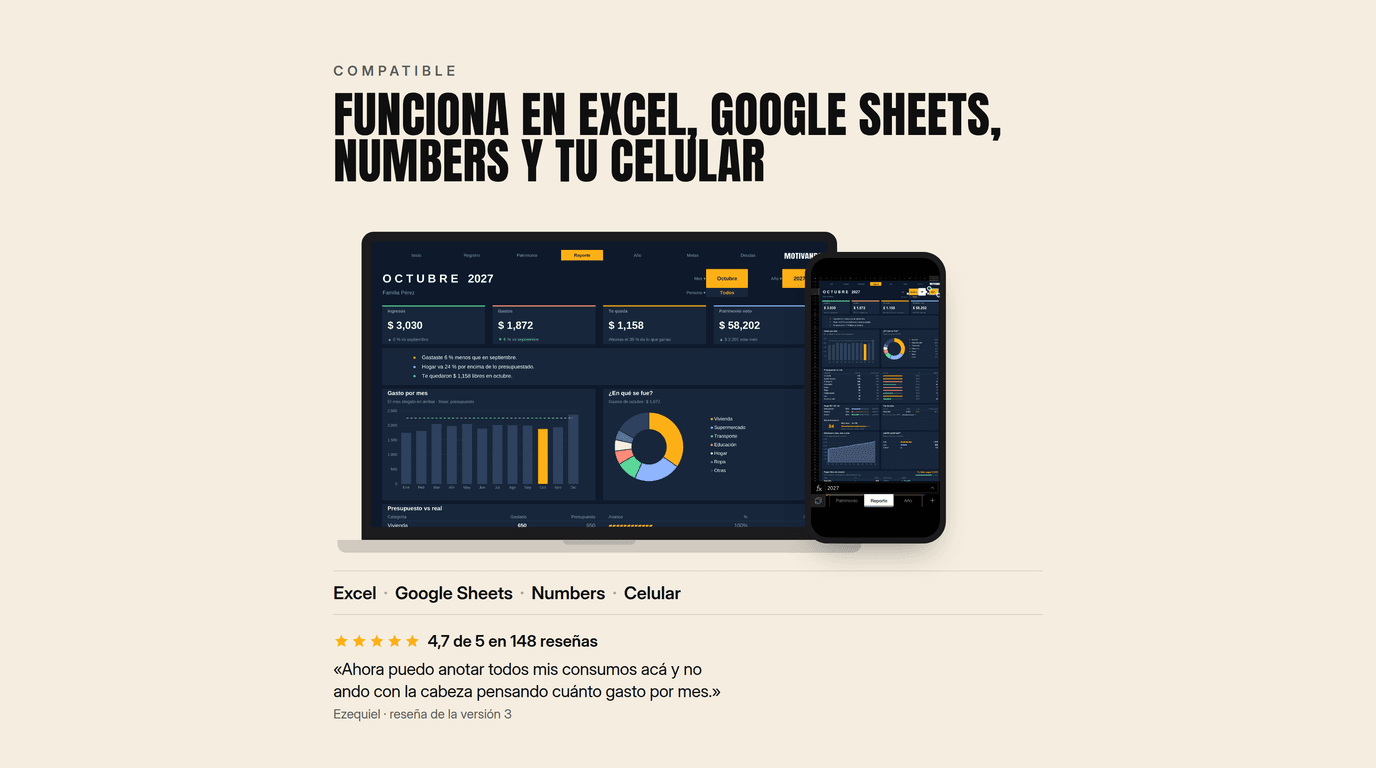
La Edición Personal trae 7 pestañas: Inicio, Registro, Reporte, Año, Patrimonio, Metas y Deudas. Registras cada gasto con menús desplegables y el Reporte del mes te muestra el presupuesto contra el real con semáforo, la regla 50/30/20, una nota de salud financiera de 0 a 100 y los pagos fijos que te faltan. La pestaña Deudas arma el plan con bola de nieve o avalancha.
La Edición Familia suma los gastos por persona (hasta 6), las compras a cuotas repartidas mes a mes y las tarjetas de crédito con cupo, día de corte y día de pago.
Gana en: registro, reporte, año completo, deudas, metas y familia en un solo archivo que funciona en Excel, Google Sheets, Numbers y el celular, sin macros. Incluye 12 meses de soporte por correo y 30 días para pedir el reembolso. Le falta: cuesta dinero, trabaja con una moneda a la vez y no se conecta con tu banco, así que cada gasto lo anotas tú.
Tabla comparativa
| Microsoft (Presupuesto familiar mensual) | Google Sheets (Presupuesto mensual) | Zentavo (plantilla) | Píldora Financiera | Tiendanube | Finanzas Personales (Motivando) | |
|---|---|---|---|---|---|---|
| Precio | Gratis | Gratis | Gratis | Gratis | Gratis | Pago único |
| Funciona en | Excel (escritorio y web) | Google Sheets | Excel, Google Sheets, Numbers, LibreOffice | Excel | Google Sheets (descargable a Excel) | Excel, Google Sheets, Numbers y celular |
| Registro gasto por gasto | No, totales por categoría | Sí | Sí | Sí | Sí | Sí, con menús |
| Presupuesto contra real | Sí | Sí | Sí, base cero | No lo indica | No lo indica | Sí, con semáforo |
| Vista de 12 meses | No | No | Por trimestre | Sí | Acumulado anual | Sí, con mapa de calor |
| Deudas | No | No | Préstamos con familiares | Sí | No lo indica | Sí, bola de nieve o avalancha |
| Metas de ahorro | No | No | No lo indica | Hasta 3 | No lo indica | Sí |
| Gastos por persona | No | No | No lo indica | Sí | No lo indica | Sí, en la Edición Familia |
| Cuotas y tarjetas | No | No | No lo indica | Cuotas de deudas | No lo indica | Sí, en la Edición Familia |
| Varias monedas | No | No | Sí, columna de moneda | No lo indica | No lo indica | Una moneda a la vez |
| Pide correo | No | Cuenta de Google | No | No lo indica | Cuenta de Google | Correo para la compra |
«No lo indica» significa que la página de esa plantilla no lo menciona y no pudimos comprobarlo.
Cuál te conviene
- Quieres empezar hoy, con pocas categorías: la plantilla Presupuesto mensual de Google Sheets. Gratis, en el celular y compartida con tu pareja.
- Quieres un Excel completo y gratis, y no te importa adaptarlo: el planificador de Píldora Financiera.
- Ganas o gastas en dos monedas: la plantilla de Zentavo, o su app si quieres que convierta por ti.
- Llevan las cuentas en familia, con cuotas y tarjetas, y las quieren en Excel, Sheets o Numbers con soporte: la Edición Familia de Finanzas Personales.
Si después de probar una gratuita te quedas corto, la plantilla de finanzas personales para Excel y Google Sheets de Motivando junta el registro, el reporte del mes, las deudas y las metas en un archivo, y tienes 30 días para devolverla si no te sirve.
Preguntas frecuentes
¿Cuál es la mejor plantilla de finanzas personales gratis?
Depende de lo que necesites. Para un presupuesto mensual simple, la de Google Sheets. Para un Excel completo con deudas, metas y patrimonio, la de Píldora Financiera. Para dos monedas, la de Zentavo.
¿Vale la pena pagar por una plantilla de finanzas personales?
Vale la pena si vas a usarla todo el año y necesitas algo que las gratuitas no traen, como gastos por persona, cuotas y tarjetas, o soporte cuando una fórmula falla. Si solo quieres probar si eres constante registrando, empieza con una gratis.
¿Una plantilla de Excel funciona en Google Sheets?
Casi siempre, si no usa macros ni funciones exclusivas de una versión nueva de Excel. Antes de comprar, revisa que el vendedor diga en qué programas la probó.
¿Es mejor una plantilla o una app de finanzas?
Una app suele categorizar sola y conectarse con más cosas. Una plantilla te deja cambiar categorías y fórmulas a tu gusto, guarda tus datos en un archivo tuyo y no tiene mensualidad.
¿Hay plantillas de finanzas personales pensadas para Ecuador?
La de Motivando está hecha en Ecuador, trabaja en dólares o en la moneda que elijas y tiene una categoría de ingresos extra para el décimo tercero, el décimo cuarto y las utilidades. Las de Microsoft y Google son genéricas y conviene adaptarles las categorías.
