
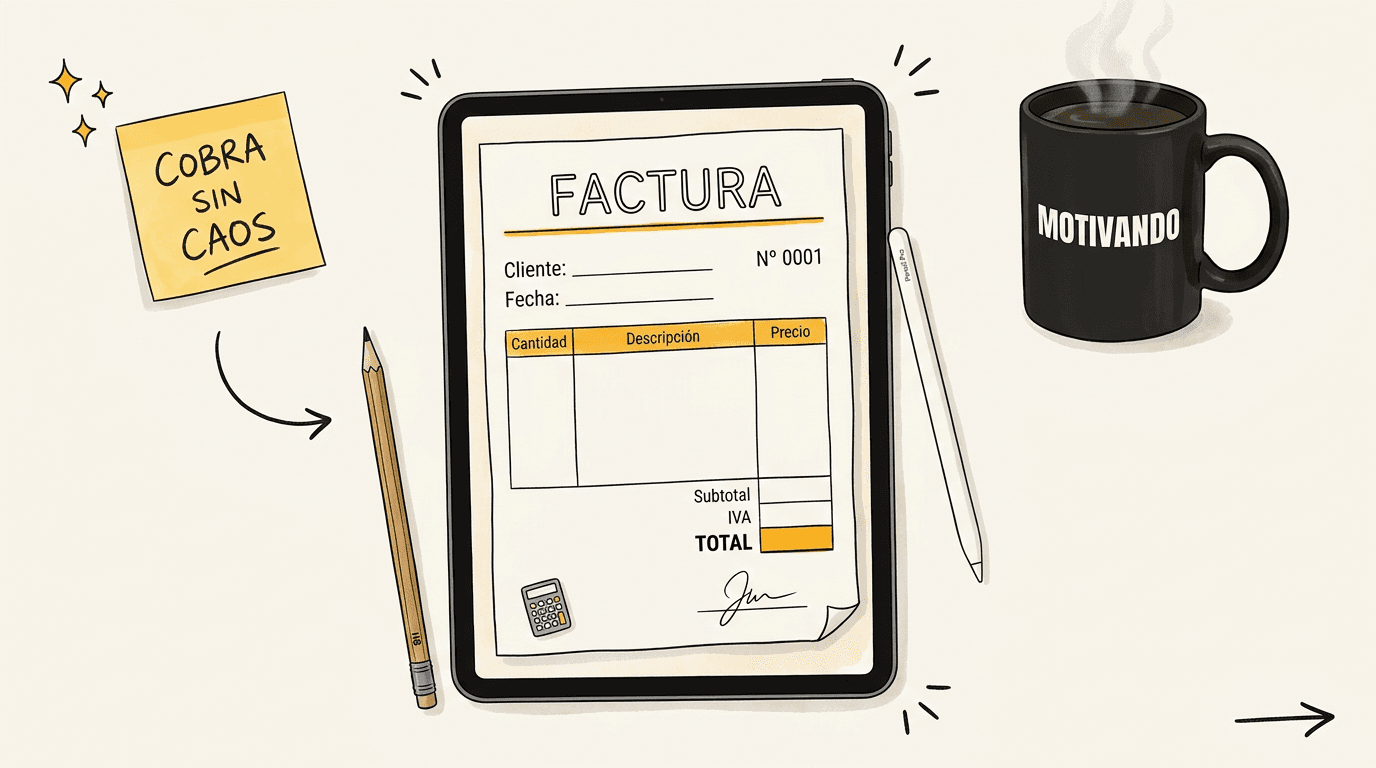
Resumen rápido: Una plantilla de factura en Excel necesita: datos del emisor, datos del cliente, detalle de productos/servicios con cantidad y precio, cálculo automático de subtotal + impuestos + total, número de factura consecutivo, y espacio para condiciones de pago. Abajo te explico cómo armar una profesional o descargar una lista.
Qué debe incluir una factura profesional
Independientemente de si usas Excel, Google Sheets o un sistema de facturación, toda factura necesita:
Datos obligatorios
- Nombre o razón social de tu negocio
- Número de identificación fiscal (RUC, NIT, RFC, CUIT según tu país)
- Dirección y datos de contacto
- Número de factura (consecutivo, no repetible)
- Fecha de emisión
- Datos del cliente (nombre, identificación, dirección)
Detalle de la venta
| Columna | Ejemplo |
|---|---|
| Cantidad | 3 |
| Descripción | Diseño de logo corporativo |
| Precio unitario | $150.00 |
| Subtotal línea | $450.00 |
Totales
- Subtotal (suma de todas las líneas)
- Impuestos (IVA, ICA, ISR — según tu país)
- Descuentos (si aplica)
- Total a pagar
Condiciones de pago
- Método de pago aceptado (transferencia, tarjeta, efectivo)
- Fecha límite de pago
- Datos bancarios para transferencia
Cómo hacer una factura en Excel paso a paso
1. Configura el encabezado
En las primeras filas coloca:
- Tu logo (Insertar → Imagen)
- Nombre de tu empresa
- Tu número fiscal
- Dirección y teléfono
A la derecha:
- "FACTURA" en grande
- Número de factura (puedes usar una celda con fórmula incremental)
- Fecha
2. Crea la sección del cliente
Debajo del encabezado, deja espacio para:
- "Facturar a:" seguido del nombre del cliente
- Identificación fiscal del cliente
- Dirección
3. Arma la tabla de detalle
Crea una tabla con las columnas: Cantidad, Descripción, Precio Unitario, Subtotal.
La fórmula del subtotal de cada línea es simple:
=Cantidad × Precio_Unitario
4. Automatiza los totales
Al final de la tabla:
Subtotal: =SUMA(rango_subtotales)
IVA (15%): =Subtotal × 0.15
TOTAL:     =Subtotal + IVA
Ajusta el porcentaje de IVA según tu país (15% Ecuador, 19% Colombia, 16% México, 21% Argentina).
5. Agrega condiciones de pago
En el pie de la factura incluye:
- Forma de pago
- Plazo (30 días, pago inmediato, etc.)
- Datos bancarios
- Nota: "Esta factura no es un documento fiscal" (si no es electrónica)
Numeración: cómo no repetir un número de factura
Repetir un número o saltarse uno es lo que más problemas trae en una revisión. El formato estándar es un prefijo fijo más un consecutivo con ceros a la izquierda: FAC-0001, FAC-0002.
En Excel se arma con TEXTO, que rellena los ceros sola:
=("FAC-"&TEXTO(A2,"0000"))
Con A2 igual a 7 obtienes FAC-0007. Si llevas el consecutivo en una hoja de registro, el siguiente número sale de contar las filas ya emitidas:
=("FAC-"&TEXTO(CONTARA(Registro!A:A),"0000"))
Para cazar duplicados antes de enviar nada, aplica formato condicional a la columna de números con la regla =CONTAR.SI($A:$A,$A2)>1: si un número se repite, la celda se pinta.
Y nunca sobrescribas la factura anterior. Guarda una copia por factura con el número en el nombre del archivo (FAC-0007-cliente.xlsx); cuando un cliente te pida la de hace tres meses, la encuentras en cinco segundos.
Cómo sacar el IVA cuando el precio ya lo incluye
Caso típico: cobras $100 con IVA incluido y necesitas separar base e impuesto en la factura. Dividir para 0,15 no funciona; se divide para 1 más la tarifa.
Base imponible:  =Total/(1+Tarifa_IVA)
IVA:             =Total-Base_imponible
Con $100 y 15% de IVA, la base es $86,96 y el IVA $13,04. Si partes del precio sin impuesto, el camino es el inverso: =Base*(1+Tarifa_IVA).
Guarda la tarifa en una sola celda y apunta todas las fórmulas ahí. Cuando el porcentaje cambie, como pasó en Ecuador al subir del 12% al 15%, cambias un número y toda la plantilla queda al día.
Factura en Excel vs facturación electrónica
En varios países de LATAM la facturación electrónica ya es obligatoria:
| País | Obligatoria desde | Autoridad |
|---|---|---|
| Ecuador | 2014 (empresas) / 2022 (todos) | SRI |
| Colombia | 2019 | DIAN |
| México | 2004 (CFDI) | SAT |
| Argentina | 2015 | AFIP |
| Perú | 2018 | SUNAT |
| Chile | 2014 | SII |
Si tu país exige facturación electrónica, una plantilla de Excel sirve como cotización o proforma, pero la factura legal debe emitirse desde un sistema autorizado.
Si necesitas un sistema de facturación electrónica real que funcione con el SRI de Ecuador, Cobra te permite emitir facturas electrónicas válidas directamente desde el navegador.
Cuándo una plantilla de Excel es suficiente
Una factura en Excel funciona perfectamente si:
- Emites menos de 20 facturas al mes
- Tu país acepta facturas no electrónicas para tu régimen fiscal
- Necesitas facturas de forma interna (entre sucursales, socios, o como proforma)
- Estás arrancando y quieres llevar un registro ordenado antes de invertir en software
Errores que hacen que te devuelvan la factura
- Redondear a mano. Si el subtotal es $86,955 y escribes $86,96 encima de la fórmula, el total deja de cuadrar. Usa
=REDONDEAR(valor,2). - Datos del cliente incompletos. Sin número de identificación fiscal, muchas empresas no la pueden registrar como gasto y te la devuelven.
- No poner fecha límite de pago. "Pago a 30 días" sin fecha concreta se vuelve 60. Escribe la fecha con
=Fecha_emision+30. - Mandar el archivo editable. Envíala como documento de solo lectura o como imagen; una hoja de cálculo abierta invita a que le cambien cifras.
- No llevar registro de lo emitido. Una carpeta con facturas sueltas no te dice cuánto facturaste ni cuánto te deben; eso lo resuelve un registro de ventas. Y si lo que necesitas es cotizar antes de facturar, la guía de plantilla de cotización cubre el paso anterior.
Lleva tu contabilidad completa en Excel
Si además de facturar necesitas llevar control de ingresos, gastos, bancos y reportes, la Plantilla de Contabilidad Todo en Uno incluye:
- Registro de transacciones diarias
- Conciliación bancaria
- Reportes mensuales y anuales automáticos
- Inventario de materiales y productos
- Control de cuentas por cobrar y pagar
Es la base contable completa para negocios que todavía no necesitan un contador a tiempo completo.
Ver plantilla de contabilidad →
¿Necesitas calcular tus precios antes de facturar? La Calculadora de Precios te ayuda a definir costos, margen y precio de venta para que cada factura que emitas tenga sentido financiero.
Preguntas frecuentes
¿Una factura hecha en Excel tiene validez legal?
Depende del país y del régimen. Donde la facturación electrónica es obligatoria, el documento válido lo emite un sistema autorizado y la hoja de cálculo funciona como proforma, cotización o control interno. Donde todavía se aceptan comprobantes preimpresos o manuales, una factura en Excel con todos los datos fiscales sí sirve.
¿Puedo numerar las facturas automáticamente al abrir el archivo?
No sin macros, y tampoco conviene: una numeración que avanza sola cada vez que abres el archivo termina saltándose números. Es más seguro llevar una hoja de registro donde anotas cada factura emitida y sacar el siguiente número con CONTARA sobre esa lista.
¿Qué diferencia hay entre factura, proforma y cotización?
La cotización es una oferta de precio sin compromiso; la proforma anticipa la venta sin efecto fiscal; la factura registra la venta ya hecha y genera la obligación de pago y de impuestos. Se parecen mucho en el formato y nada en las consecuencias, así que no uses una en lugar de otra.
¿Cada cuánto debo revisar el porcentaje de IVA de mi plantilla?
Solo cuando cambie la ley, pero conviene verificarlo antes del cierre de cada año. Si la tarifa vive en una celda única y todas las fórmulas la referencian, la actualización toma un minuto. Si la escribiste dentro de cada fórmula, vas a arrastrar facturas mal calculadas durante meses.

