
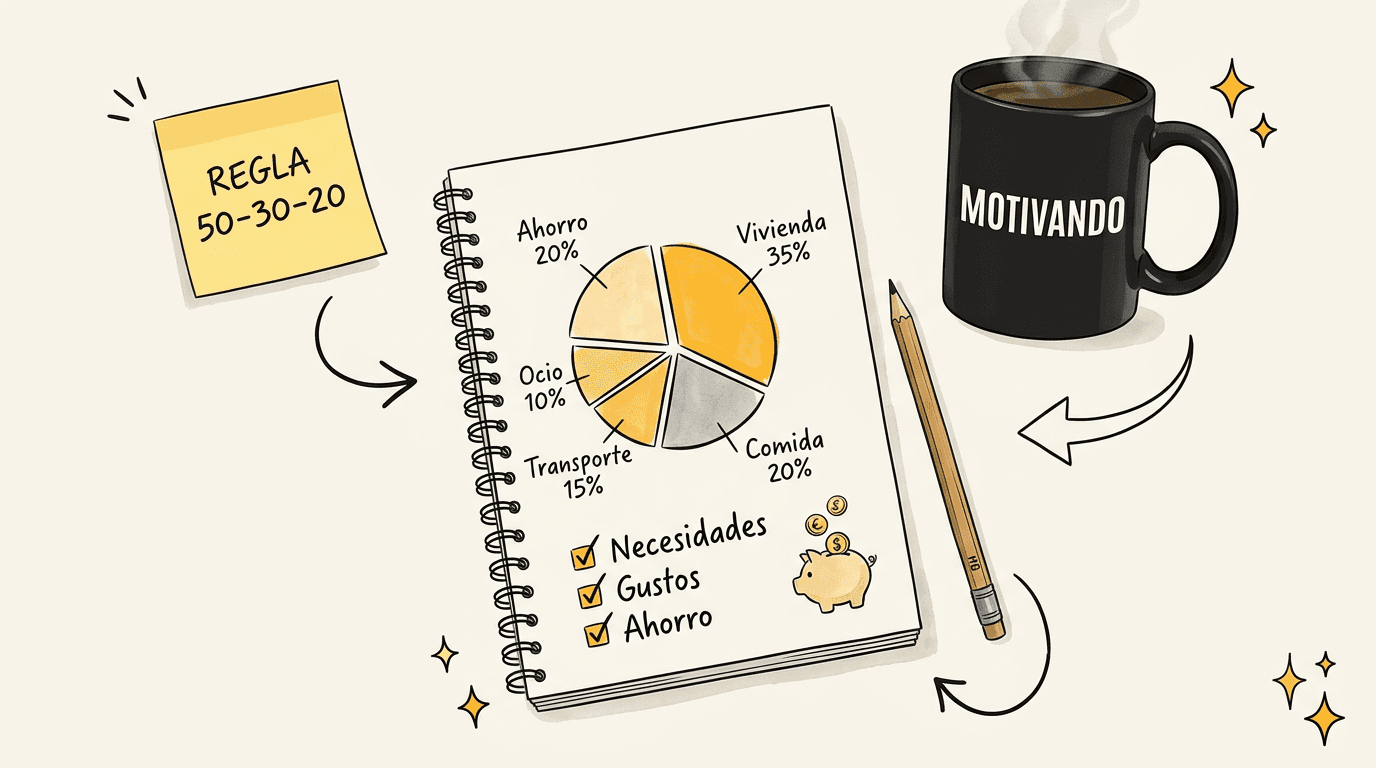
Un control de gastos en Excel necesita tres piezas: una tabla donde registras cada movimiento con fecha, categoría, descripción y monto; una lista cerrada de 8 a 10 categorías; y un resumen mensual con SUMAR.SI.CONJUNTO que te diga cuánto se fue en cada una. Puedes armarlo gratis en 20 minutos con los pasos de esta guía, o descargar una plantilla que ya trae las fórmulas y los gráficos. Si llevas gastos de un negocio, usa un archivo aparte del personal y agrega columnas de proveedor, comprobante e IVA.
El problema: "no sé a dónde se va mi dinero"
Si cobras el 1, pagas lo urgente y para el 15 ya no sabes qué pasó con el resto, lo que falta es medir. Con un mes de registro aparecen los gastos chicos que se repiten y que nadie recuerda: un delivery, una suscripción que no usas, el café de la tarde.
Un control de gastos sirve para decidir con datos en qué quieres gastar y en qué no.
Cómo armar tu control de gastos en Excel paso a paso
1. La tabla de registro
Crea una hoja llamada "Movimientos" con estas columnas:
Fecha | Tipo (Ingreso/Gasto) | Categoría | Descripción | Monto | Método de pago
Selecciona el rango y conviértelo en tabla con Ctrl+T. Así las fórmulas y los formatos se extienden solos cada vez que agregas una fila.
2. Las categorías, en una lista cerrada
Crea una hoja "Listas" con tus categorías en una columna. Luego, en la columna Categoría de la tabla, ve a Datos → Validación de datos → Lista y apunta a ese rango. Así no escribes "comida" un día y "Alimentación" otro, y las sumas cuadran.
3. El resumen mensual
En una hoja "Resumen", pon el primer día del mes en la celda B1 (por ejemplo, 01/09/2026) y las categorías en la columna A. Al lado de cada categoría:
=SUMAR.SI.CONJUNTO(Monto, Categoría, A4, Fecha, ">="&$B$1, Fecha, "<="&FIN.MES($B$1,0))
Agrega tres filas al final: total de ingresos, total de gastos y balance (ingresos menos gastos). Cambias la fecha de B1 y el resumen completo pasa al mes siguiente.
4. El gráfico de pastel
Selecciona las categorías y sus totales del mes e inserta un gráfico circular. De un vistazo ves qué parte se lleva la vivienda y cuál la alimentación. Si tienes más de siete categorías, un gráfico de barras ordenado de mayor a menor se lee mejor.
Categorías para el control de gastos personal
No inventes 30 categorías. Con 8 a 10 alcanza:
| Categoría | Incluye |
|---|---|
| Vivienda | Arriendo o hipoteca, luz, agua, internet, mantenimiento |
| Alimentación | Supermercado, mercado, delivery, restaurantes |
| Transporte | Gasolina, pasajes, taxi o apps, mantenimiento del auto |
| Salud | Seguro médico, medicinas, consultas |
| Suscripciones | Streaming, gimnasio, apps |
| Ocio | Salidas, ropa, regalos |
| Educación | Pensiones, cursos, libros |
| Ahorro | Fondo de emergencia, inversiones |
| Otros | Lo que no cabe arriba |
Control de gastos en Excel para un negocio
Los gastos de un negocio necesitan más datos que los de la casa, porque además de saber cuánto gastaste tienes que poder respaldarlo ante tu contador y ante el SRI. Usa un archivo separado del personal y agrega estas columnas a la tabla de registro:
Fecha | Proveedor | RUC del proveedor | N.° de factura | Categoría | Subtotal | IVA | Total | Método de pago | Deducible (Sí/No)
Y estas categorías, adaptadas a una pyme:
| Categoría | Incluye |
|---|---|
| Costo de ventas | Mercadería, materia prima, insumos, empaques |
| Personal | Sueldos, aportes a la seguridad social (IESS en Ecuador), beneficios |
| Local y servicios | Arriendo, luz, agua, internet, telefonía |
| Marketing | Publicidad en redes, diseño, material impreso |
| Herramientas | Software, plantillas, equipos |
| Logística | Envíos, transporte, combustible |
| Servicios profesionales | Contador, abogado, asesorías |
| Impuestos y tasas | Patentes municipales, permisos, tasas |
| Financieros | Comisiones bancarias, intereses |
Tres fórmulas que un negocio usa cada mes:
IVA pagado en compras del mes:
=SUMAR.SI.CONJUNTO(IVA, Fecha, ">="&$B$1, Fecha, "<="&FIN.MES($B$1,0))

Gastos sin factura (no deducibles):
=SUMAR.SI.CONJUNTO(Total, Deducible, "No", Fecha, ">="&$B$1, Fecha, "<="&FIN.MES($B$1,0))

Peso de cada categoría sobre las ventas del mes:
=B4/Ventas_del_mes
La columna "Deducible" te muestra cuánto dinero gastas sin comprobante válido. En Ecuador, para que un gasto sea deducible del impuesto a la renta debe estar respaldado con un comprobante de venta autorizado por el SRI a nombre de tu RUC; los detalles para tu caso los confirma tu contador. Si ese total crece mes a mes, pide factura desde la primera compra.
Para cruzar los gastos con lo que vendes, lleva también un registro de ventas en Excel con el mismo formato de fechas. Con los dos archivos puedes calcular tu margen real y tu punto de equilibrio.
Dónde descargar una plantilla de control de gastos en Excel
Tienes tres caminos, según cuánto quieras armar tú:
- Armarla gratis con esta guía. La tabla de registro, la lista de categorías y el resumen de arriba son una plantilla funcional. Es la opción si tus movimientos son pocos y quieres entender cada fórmula.
- Plantillas gratuitas de Microsoft. En la galería de plantillas de Excel (Archivo → Nuevo, o desde create.microsoft.com) hay modelos de presupuesto y seguimiento de gastos que puedes adaptar. Están pensadas para uso general y casi ninguna trae columnas de IVA o comprobantes.
- Plantillas de Motivando para Excel y Google Sheets. Para gastos del negocio, la Plantilla de Contabilidad Todo en Uno registra gastos por categoría junto con ventas, bancos e inventario, y arma los reportes diario, mensual y anual. Para gastos personales o del hogar, la Plantilla de Finanzas Personales incluye presupuesto contra gasto real, fondos de ahorro y el método bola de nieve para deudas.
La regla 50-30-20 en Excel
Una forma simple de presupuestar el dinero personal:
- 50 % para necesidades (vivienda, comida, transporte)
- 30 % para gustos (ocio, ropa, salidas)
- 20 % para ahorro y deudas
En tu Excel, agrega en la hoja "Listas" una segunda columna que clasifique cada categoría como "Necesidad", "Gusto" o "Ahorro". Con SUMAR.SI sobre esa clasificación ves si estás cumpliendo la regla o dónde se rompe.
Un mes real: presupuesto contra gasto de verdad
Así se ve un mes con 1.200 dólares de ingreso cuando lo mides en lugar de estimarlo:
| Categoría | Presupuesto | Gasto real | Saldo |
|---|---|---|---|
| Vivienda | 480 | 505 | -25 |
| Alimentación | 300 | 362 | -62 |
| Transporte | 120 | 98 | +22 |
| Suscripciones | 40 | 71 | -31 |
| Ocio | 120 | 145 | -25 |
| Ahorro | 140 | 19 | +121 |
El mes cerró en cero, así que la sensación es "no me fue mal". Pero el ahorro planificado era 140 y terminaste apartando 19: los 121 dólares que faltan se los repartieron alimentación, suscripciones y ocio en gastos de 8 y 12 dólares que nadie recuerda. Sin la tabla, esa fuga no se ve; con ella, sabes que cancelar dos suscripciones y bajar dos deliveries te devuelve el ahorro completo.
Fórmulas útiles para ver el gasto mes a mes
Total del mes en curso, sin tocar fechas:
=SUMAR.SI.CONJUNTO(Monto, Tipo, "Gasto", Fecha, ">="&FIN.MES(HOY(),-1)+1, Fecha, "<="&FIN.MES(HOY(),0))

Qué porcentaje de tu ingreso se va en vivienda:
=SUMAR.SI(Categoría, "Vivienda", Monto)/SUMAR.SI(Tipo, "Ingreso", Monto)

Gasto promedio diario del mes (B20 es la celda del total de gastos):
=B20/DIA(FIN.MES($B$1,0))
Formatea la segunda como porcentaje y tendrás el número que más pesa: si la vivienda pasa del 35 % del ingreso, el ajuste tiene que empezar ahí. Si las fórmulas con varios criterios se te complican, el Curso de Excel Básico las trabaja con archivos de práctica.
Cuándo Excel se queda corto
Excel funciona bien para una persona, una pareja o un negocio pequeño con una sola persona registrando. Tiene límites:
- No se conecta con tu banco: cada movimiento se escribe a mano.
- No avisa cuando te pasas del presupuesto, salvo que armes el formato condicional.
- Registrar desde el celular es incómodo si el archivo es grande.
- Si varias personas editan copias distintas, los totales dejan de coincidir. Guárdalo en OneDrive o Google Drive y trabajen sobre el mismo archivo.
Los errores que hacen que abandones a las tres semanas
- Registrar de memoria el último día del mes. Anota el mismo día; te toma 20 segundos.
- Crear 30 categorías. Cuando dudas entre "supermercado" y "despensa", dejas de registrar. Ocho categorías, siempre las mismas.
- Ignorar el efectivo. Registra cada retiro como un solo movimiento y reparte después.
- Mezclar el negocio con la casa. Dos archivos separados, o nunca vas a saber cuánto gana el negocio.
- Esperar el mes perfecto para empezar. Un mes incompleto ya te muestra la tendencia.
Preguntas frecuentes
¿Dónde descargo una plantilla de Excel para el control de gastos de mi negocio?
Puedes armarla gratis con la estructura de esta guía: tabla de registro con proveedor, factura, subtotal, IVA y total, más un resumen mensual con SUMAR.SI.CONJUNTO. Microsoft tiene modelos gratuitos de seguimiento de gastos en su galería de plantillas, aunque son genéricos y no traen columnas de IVA. Si prefieres uno listo para un negocio, la Plantilla de Contabilidad Todo en Uno de Motivando funciona en Excel y Google Sheets y cruza gastos con ventas, bancos e inventario.
¿Cada cuánto debo registrar mis gastos?
Todos los días, en menos de un minuto. Si dejas la tarea para el fin de semana, vas a reconstruir siete días de compras con el estado de cuenta y vas a perder lo que pagaste en efectivo. Una rutina fija ayuda: registra al llegar a casa o al cerrar la caja del día.
¿Cómo controlo lo que pago en efectivo?
Trata cada retiro del cajero como un solo movimiento en la categoría "efectivo" y reparte los detalles cuando puedas. Si al final del mes te sobra efectivo sin clasificar, mándalo a "otros" y sigue. Es mejor tener una parte pequeña del gasto en una categoría difusa que abandonar el registro por perfeccionismo.
¿Uso la misma hoja para mi casa y para mi negocio?
No. Las categorías, los impuestos y los reportes son distintos, y mezclarlos hace imposible saber si tu negocio es rentable. Lleva dos archivos y registra el sueldo que te pagas como un gasto en el del negocio y como un ingreso en el personal. Así cada uno cuadra por su lado.
¿Qué hago si un mes me pasé del presupuesto?
Ajusta el mes siguiente solo en la categoría donde te pasaste. Si te fuiste 60 dólares en alimentación, baja 60 de alimentación el mes que viene y deja el resto igual. Cambiar todo el presupuesto de golpe por un mal mes es la forma más rápida de dejar de usarlo.
¿Sirve este control de gastos en Google Sheets?
Sí. SUMAR.SI.CONJUNTO, FIN.MES, la validación de datos y los gráficos funcionan igual en Google Sheets, con los nombres de función en español si tu cuenta está en español. La ventaja de Sheets es que puedes registrar desde la app del celular en el momento del gasto.

