
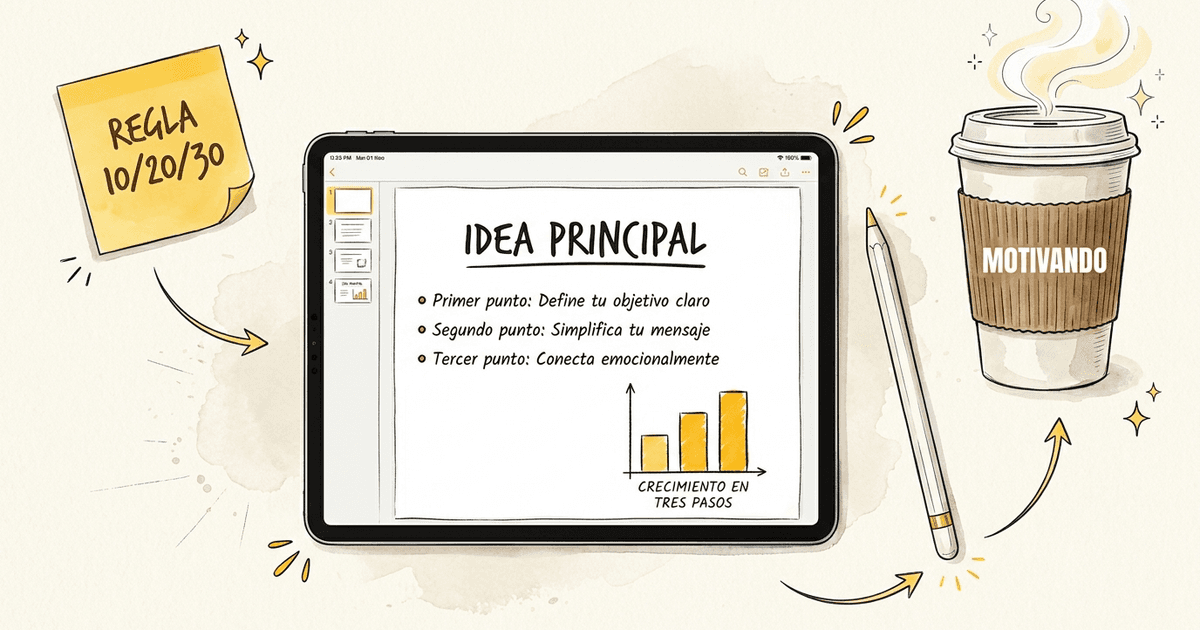
Para saber cómo hacer una presentación en PowerPoint que se entienda, empieza por el mensaje, antes que por el diseño: define qué quieres que el público decida o recuerde, arma la estructura en una hoja y recién después abre PowerPoint. Cada diapositiva debe llevar una sola idea, con un título que la diga completa y poco texto de apoyo. Antes de presentar, ensaya en voz alta con cronómetro y revisa el archivo en la pantalla o proyector donde lo vas a mostrar.
Cómo hacer una presentación en PowerPoint en 7 pasos
Paso 1: escribe el mensaje en una frase
Antes de abrir el programa, completa esta frase: "Al terminar, quiero que el público ___". Por ejemplo: "apruebe el presupuesto de marketing del segundo semestre" o "entienda por qué bajaron las ventas en marzo". Si no puedes escribirla, todavía no sabes qué presentar, y ningún diseño lo va a resolver.
Paso 2: arma la estructura fuera de PowerPoint
Escribe en papel o en un documento los títulos de las diapositivas, uno por línea. Una estructura que funciona para casi cualquier tema:
- Inicio: el problema o la pregunta, en una diapositiva.
- Desarrollo: tres a cinco ideas que responden esa pregunta, cada una con su evidencia.
- Cierre: la conclusión y lo que le pides al público (aprobar, comprar, elegir, recordar).
Si los títulos leídos uno tras otro cuentan la historia completa, la estructura está lista.
Paso 3: calcula cuántas diapositivas necesitas
Una referencia práctica es una diapositiva por cada uno o dos minutos de exposición. Para 10 minutos, entre 6 y 10 diapositivas. Guy Kawasaki popularizó la regla 10/20/30 para presentaciones de negocios: 10 diapositivas, 20 minutos y texto de al menos 30 puntos. No es una ley, pero sirve para frenar la tentación de meter todo.
Paso 4: elige un diseño y úsalo en todas las diapositivas
En PowerPoint ve a Diseño y elige un tema, o usa una plantilla. Define desde el inicio:
- Dos fuentes como máximo: una para títulos y otra para texto.
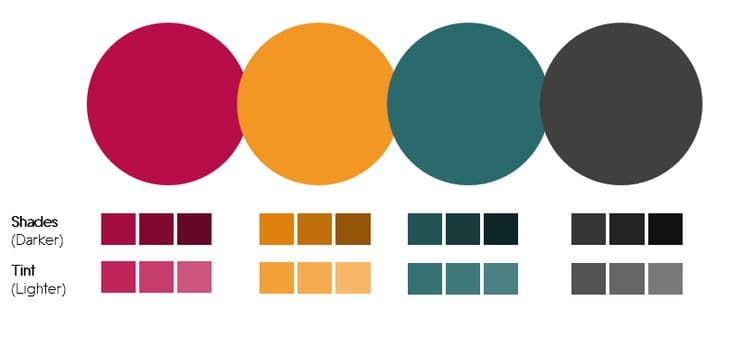
- Tres o cuatro colores: uno de fondo, uno de texto y uno o dos de acento para lo que quieres destacar.
- Tamaño mínimo de letra de 24 puntos para el texto que el público debe leer.
Para cambiar el diseño de todas las diapositivas a la vez, edita el patrón en Vista → Patrón de diapositivas. Así no corriges título por título.
Paso 5: escribe títulos que digan la conclusión
Compara "Ventas del primer trimestre" con "Las ventas del primer trimestre cayeron 12 % por la falta de stock en febrero". El segundo título le ahorra al público el trabajo de interpretar el gráfico. Debajo del título, deja solo lo que respalda esa frase: un gráfico, una imagen, un número grande o tres viñetas cortas.
Paso 6: convierte el texto en elementos visuales
- Una lista de pasos se entiende mejor como un diagrama de proceso. En PowerPoint, selecciona la lista y usa Inicio → Convertir en SmartArt.
- Una comparación de cifras va en un gráfico de barras, no en una tabla de 20 celdas.
- Una idea emocional o un caso real se apoya con una foto a pantalla completa y una frase.
- Si tu versión la tiene, Diseño → Diseñador propone composiciones automáticas para las imágenes que insertas.
Paso 7: ensaya con cronómetro y en la pantalla real
Ensaya en voz alta al menos dos veces con Presentación con diapositivas → Ensayar intervalos, que mide cuánto tiempo pasas en cada diapositiva. Usa la Vista del moderador para ver tus notas mientras el público ve solo la diapositiva. Si vas a proyectar, revisa el archivo en ese proyector o en una pantalla con el brillo bajo: los colores claros y los textos pequeños son lo primero que se pierde.

Errores en presentaciones profesionales y cómo evitarlos
Estos cinco errores aparecen en presentaciones de clase, de ventas y de directorio por igual. Casi todos se corrigen antes de abrir PowerPoint.
Error 1: diapositivas llenas de texto
Cuando la diapositiva tiene párrafos, el público lee en lugar de escuchar, y termina antes que tú. Deja en pantalla solo la idea clave y lleva el resto en las notas del orador. Una prueba rápida: si puedes leer la diapositiva en voz alta y eso ya es tu exposición, sobra texto.
Error 2: colores con poco contraste o demasiado intensos
Texto gris claro sobre fondo blanco, o rojo sobre azul, se vuelve ilegible al proyectar. Usa fondo claro con texto oscuro, o al revés, y reserva el color intenso para una cifra o palabra por diapositiva. Los proyectores suelen lavar los colores, así que prueba siempre en el equipo real.
Error 3: todas las diapositivas con el mismo formato
Veinte diapositivas de "título más viñetas" hacen que el público deje de distinguir qué es importante. Alterna formatos según el contenido: un gráfico, una foto con una frase, una comparación en dos columnas, un número grande. Las plantillas con varios diseños de diapositiva ayudan a variar sin perder coherencia.
Error 4: no tener un inicio y un cierre claros
Si empiezas directo con datos, el público no sabe por qué debería prestar atención. Abre con el problema o la pregunta y cierra con una diapositiva que resuma la conclusión y diga qué esperas que pase después. La última diapositiva que queda en pantalla durante las preguntas debería ser esa, no un "Gracias".
Error 5: abusar de animaciones y transiciones
Una transición distinta en cada diapositiva y textos que entran girando distraen del contenido y alargan la exposición. Usa una sola transición suave para toda la presentación y anima solo lo que necesitas mostrar por partes, como los elementos de un gráfico que vas explicando.

Checklist antes de presentar
- El mensaje central cabe en una frase y aparece en la primera y la última diapositiva.
- Cada diapositiva tiene una sola idea y un título que la dice completa.
- Ningún texto que el público deba leer está por debajo de 24 puntos.
- Revisaste ortografía con Revisar → Ortografía.
- Ensayaste con cronómetro y terminas dentro del tiempo.
- Tienes una copia en PDF por si el equipo de la sala no abre tu archivo. La guía de cómo convertir PowerPoint a PDF explica cómo exportarla con tus notas.
Si todavía no tienes el programa, en la guía de cómo descargar PowerPoint gratis están las opciones legales para PC, Mac y celular.
Plantillas para saltarte el diseño
Si prefieres concentrarte en el mensaje, el Pack de Infografías PowerPoint reúne más de 12.500 diseños editables (diagramas de proceso, gráficos, líneas de tiempo y portadas) compatibles con PowerPoint, Keynote y Google Slides.
Preguntas frecuentes
¿Cuántas diapositivas debe tener una presentación?
Como referencia, una diapositiva por cada uno o dos minutos de exposición: entre 6 y 10 para una presentación de 10 minutos. Si necesitas más, revisa si hay diapositivas que repiten la misma idea. Lo que importa es que cada una aporte algo que el público no tenía en la anterior.
¿Cuánto texto debe llevar una diapositiva?
Un título que diga la idea completa y, como máximo, tres o cuatro líneas cortas de apoyo. El resto va en las notas del orador, que ves en la Vista del moderador y el público no. Si la diapositiva necesita un párrafo para entenderse, conviene dividirla en dos o convertir el texto en un gráfico.
¿Qué tamaño de letra usar en PowerPoint?
Para títulos, entre 32 y 44 puntos; para el texto que el público debe leer, 24 puntos o más. En salas grandes o con proyector, sube un poco más. Si tienes que achicar la letra para que el texto entre, la diapositiva tiene demasiado contenido.
¿Cómo hago una presentación en PowerPoint si nunca lo he usado?
Abre PowerPoint, elige un tema en la pestaña Diseño y usa Inicio → Nueva diapositiva para agregar las que necesites según tu estructura. Escribe primero todos los títulos y después completa el contenido de cada una. Si no tienes el programa, PowerPoint para la web es gratis con una cuenta Microsoft y tiene las mismas funciones básicas.
¿Cuáles son los errores más comunes en presentaciones profesionales?
Diapositivas llenas de texto, colores con poco contraste, el mismo formato repetido en todas las diapositivas, falta de un inicio y un cierre claros, y exceso de animaciones. Los cinco hacen que el público se distraiga o no entienda qué debe recordar. La mayoría se evita definiendo el mensaje y la estructura antes de diseñar.
