
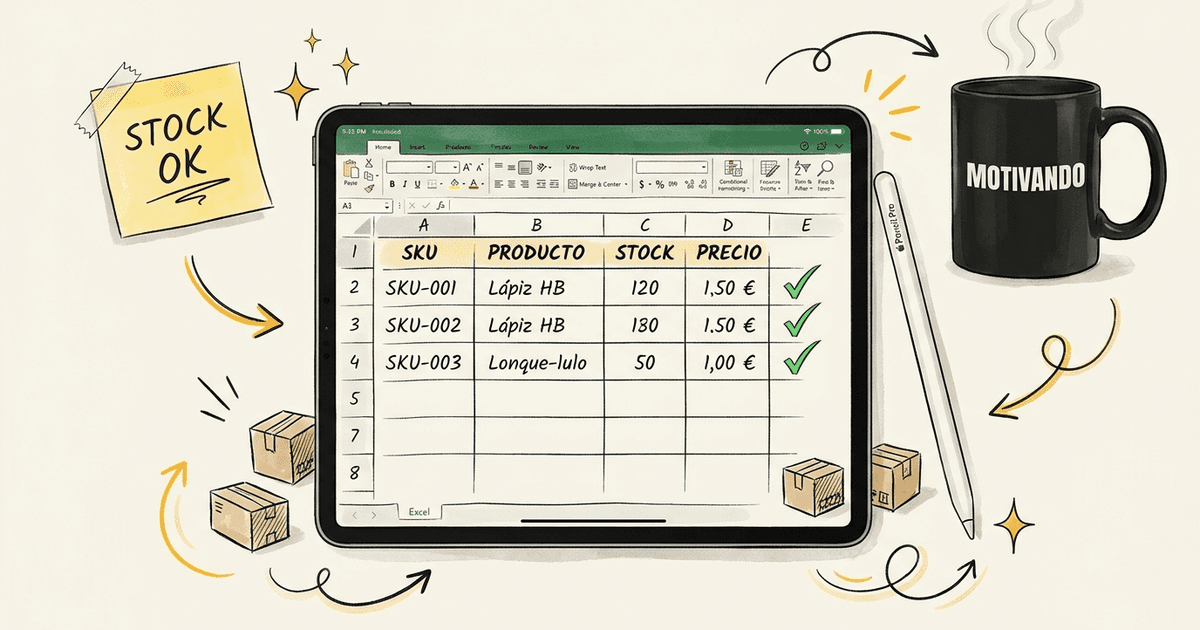
Resumen rápido: Para hacer un inventario en Excel de tu tienda sigue tres pasos: primero, arma una hoja de productos con código, nombre, stock inicial, stock mínimo y costo unitario; segundo, registra cada entrada y salida en una hoja de movimientos con fecha, código, tipo y cantidad; tercero, calcula el stock actual con SUMAR.SI.CONJUNTO y marca en rojo con formato condicional lo que baje del mínimo. Con esas dos hojas sabes en todo momento qué tienes, qué reponer y cuánto vale tu inventario. Si prefieres saltarte la construcción, hay plantillas listas que traen estas fórmulas armadas.
Inventario en Excel: qué necesitas antes de abrir el archivo
Antes de escribir la primera celda, aclara dos cosas: qué vas a controlar y con qué frecuencia actualizarás el archivo. Un inventario que no se actualiza todos los días es peor que ninguno, porque da certeza falsa.
Responde estas preguntas:
- ¿Vendes productos físicos, materias primas o ambos?
- ¿Manejas variantes (tallas, colores, versiones)?
- ¿Más de una bodega o punto de venta?
- ¿Necesitas cruzar el stock con tus costos y utilidades?
Con esas respuestas, el diseño del inventario cambia. Esta guía cubre el caso más común: un negocio pequeño o mediano con un único almacén y menos de 500 referencias.
Paso 1: Crea la estructura base de tu hoja de inventario
Abre un libro nuevo en Excel y nombra la primera hoja "Inventario". Configura las siguientes columnas desde la celda A1:
| Columna | Encabezado sugerido | Para qué sirve |
|---|---|---|
| A | Código SKU | Identificador único de cada producto |
| B | Nombre del producto | Descripción clara y consistente |
| C | Categoría | Agrupa por tipo o familia de producto |
| D | Unidad de medida | Piezas, kilos, litros, metros, etc. |
| E | Stock actual | Cantidad disponible en este momento |
| F | Stock mínimo | Nivel en el que debes reabastecer |
| G | Costo unitario | Precio de compra o producción |
| H | Precio de venta | Lo que cobra al cliente |
| I | Proveedor | Nombre o código del proveedor principal |
| J | Última actualización | Fecha del último movimiento |
Consejo práctico: congela la fila 1 (Vista > Inmovilizar > Inmovilizar fila superior) para que los encabezados sean siempre visibles al bajar.
Paso 2: Configura las fórmulas esenciales de inventario
Con la estructura lista, agrega estas fórmulas para que Excel trabaje por ti.
Valor total del inventario por producto
En la columna K, escribe el encabezado "Valor en stock" y en K2 ingresa:
=E2*G2
Arrastra hacia abajo. Excel multiplicará el stock actual por el costo unitario y te dará el valor en bodega de cada referencia.
Total general del inventario
En una celda separada (por ejemplo, K1 de una hoja resumen o debajo de tu última fila), usa:
=SUMA(K2:K500)
Ajusta el rango al número real de filas que uses.
Margen de ganancia por producto
En la columna L (encabezado: "Margen %"):
=(H2-G2)/H2*100
Esto te muestra qué porcentaje de cada venta es ganancia real, no solo diferencia de precios.
Paso 3: Crea alertas de quiebre de stock con formato condicional
Una de las funciones más útiles de Excel para inventarios es el formato condicional, que colorea celdas automáticamente cuando el stock baja del mínimo.
- Selecciona el rango E2:E500 (columna Stock actual).
- Ve a Inicio > Formato condicional > Nueva regla.
- Elige "Usar una fórmula para determinar qué celdas se van a formatear".
- Escribe:
=E2<=F2 - Elige un formato de fondo rojo o naranja.
- Acepta.
Ahora, cada vez que el stock actual sea igual o menor al mínimo definido, la celda se resaltará sin que tengas que revisar cada fila manualmente.
Alerta en texto con la función SI
En la columna M (encabezado: "Estado"), agrega:
=SI(E2<=F2,"REPONER","OK")
Esto genera una columna de semáforo en texto. Puedes filtrar por "REPONER" para ver solo los productos críticos de un vistazo.
Paso 4: Registra entradas y salidas en una hoja separada
El error más frecuente al hacer un inventario en Excel es mezclar el catálogo con los movimientos. Lo correcto es tener dos hojas diferenciadas:
- Hoja "Inventario": el estado actual de cada producto (la que ya creaste).
- Hoja "Movimientos": cada entrada o salida registrada con fecha, tipo (compra/venta/ajuste), cantidad y responsable.
En la hoja Movimientos, las columnas mínimas son:
| Columna | Contenido |
|---|---|
| A | Fecha |
| B | Código SKU |
| C | Tipo (Entrada / Salida / Ajuste) |
| D | Cantidad |
| E | Motivo o referencia |
| F | Responsable |
Luego, en la hoja Inventario, el Stock actual (columna E) puede calcularse con SUMAR.SI:
=SUMAR.SI(Movimientos!B:B,A2,Movimientos!D:D)
Esta fórmula suma todas las entradas menos las salidas si configuras las salidas como números negativos en la columna D de Movimientos.
Paso 5: Usa BUSCARV para cruzar información entre hojas
Cuando tu inventario crece, necesitas cruzar datos rápido. BUSCARV es la fórmula clave:
=BUSCARV(A2,Movimientos!B:F,4,0)
Esto busca el SKU del producto (celda A2) dentro de la hoja Movimientos y trae el valor de la cuarta columna del rango (en este caso, la cantidad). Ajusta el número de columna según lo que necesites traer.
Para evitar errores cuando un SKU no tiene movimientos aún, envuelve la fórmula en IFERROR:
=SI.ERROR(BUSCARV(A2,Movimientos!B:F,4,0),0)
Paso 6: Agrega un dashboard básico de resumen
No necesitas saber de diseño para tener un panel útil. En una hoja nueva llamada "Dashboard", usa fórmulas simples para responder las preguntas que más importan:
- Total de referencias:
=CONTARA(Inventario!A2:A500) - Productos en alerta:
=CONTAR.SI(Inventario!M2:M500,"REPONER") - Valor total en bodega:
=SUMA(Inventario!K2:K500) - Categoría con más valor: requiere tabla dinámica (ver más abajo).
Para la categoría con mayor inversión, inserta una tabla dinámica (Insertar > Tabla dinámica) con Categoría como fila y Valor en stock como valor. Excel la actualiza con un clic en "Actualizar todo".
Cuándo Excel ya no alcanza: señales claras
Excel es una herramienta poderosa para inventarios pequeños y medianos, pero tiene límites reales:
- Más de un usuario editando al mismo tiempo genera conflictos de versión.
- Sin macros, las fórmulas se rompen si alguien borra una fila por error.
- No tiene historial de cambios nativo fácil de auditar.
- Escalar a múltiples bodegas complica las hojas exponencialmente.
Si ya estás en ese punto o quieres evitarlo desde el inicio, la plantilla de Seguimiento de Inventario te da la estructura correcta sin construirla desde cero: stock, alertas y proveedores ya conectados. Si además necesitas el costo de cada salida, la guía del kardex de inventario explica cómo llevarlo.
Comparativa: inventario manual en Excel vs. plantilla automatizada
| Característica | Excel desde cero | Plantilla automatizada |
|---|---|---|
| Tiempo de configuración | 3-8 horas | Menos de 30 minutos |
| Fórmulas incluidas | Las que tú armes | Preconfiguradas |
| Alertas de stock | Configuración manual | Automáticas |
| Dashboard visual | Construcción propia | Incluido |
| Riesgo de error humano | Alto | Bajo |
| Costo | $0 (solo tu tiempo) | Desde $29 USD |
| Compatibilidad Google Sheets | Parcial | Total |
Integra el inventario con tus finanzas del negocio
El inventario no existe en el vacío: cada unidad comprada es un costo, y cada unidad vendida es un ingreso. Si manejas ambos en archivos separados, tarde o temprano pierdes el hilo.
Una solución práctica es centralizar en una sola herramienta que conecte stock con ingresos, gastos e impuestos.
Si además quieres asegurarte de que el precio de venta de tus productos cubre todos los costos (incluyendo el costo del stock), revisa cómo funciona la Calculadora de Precios antes de fijar tus tarifas.
Si prefieres empezar hoy con la estructura ya lista, el Seguimiento de Inventario para Excel y Google Sheets trae las columnas, las fórmulas y las alertas de stock configuradas: cargas tus productos y el control queda funcionando el mismo día.
Preguntas frecuentes
¿Cómo llevo el inventario de mi tienda en Excel?
En tres pasos: una hoja de productos con código, nombre, stock inicial y stock mínimo; una hoja de movimientos donde anotas cada compra, venta, devolución o merma con su fecha y cantidad; y una columna de stock actual que suma entradas y resta salidas con SUMAR.SI.CONJUNTO. Registra los movimientos el mismo día y haz un conteo físico al menos una vez al mes para corregir diferencias. Si además necesitas el costo de cada salida para tu contabilidad, lleva un kardex de inventario.
¿Cuántas columnas debe tener un inventario básico en Excel?
Un inventario funcional necesita al menos 8 columnas: código, nombre, categoría, unidad de medida, stock actual, stock mínimo, costo unitario y precio de venta. Puedes agregar proveedor, ubicación o variantes según la complejidad de tu negocio.
¿Qué fórmula de Excel uso para calcular el stock disponible?
La más común es SUMA para sumar entradas y restar salidas, o SUMAR.SI para filtrar movimientos por código de producto. Si usas una hoja de movimientos separada con salidas en negativo, =SUMAR.SI(Movimientos!B:B,A2,Movimientos!D:D) te devuelve el stock actual automáticamente.
¿Cómo hago que Excel me avise cuando el stock está bajo?
Usa formato condicional con la regla =E2<=F2 para colorear en rojo las celdas con stock igual o menor al mínimo. Complementa con la función SI para mostrar "REPONER" o "OK" en una columna de estado y filtra por ese valor cuando necesites ver solo los productos críticos.
¿Puedo hacer un inventario en Excel con varias bodegas?
Sí, pero se complica. La forma más limpia es crear una hoja por bodega y un consolidado con SUMAR.SI o INDIRECTO que sume los stocks de todas. Para más de dos bodegas, una plantilla especializada o un software de inventario evita errores de fórmulas rotas.
¿Cuál es la diferencia entre inventario en Excel y una plantilla de inventario?
Un inventario en Excel construido desde cero requiere que diseñes las columnas, escribas las fórmulas, configures el formato condicional y armes el dashboard tú mismo. Una plantilla ya trae todo eso preconfigurado y probado, por lo que reduces el tiempo de configuración de horas a minutos y el riesgo de errores de fórmula.
¿Necesito saber macros para hacer un inventario en Excel?
No. Con fórmulas nativas como SUMA, SI, SUMAR.SI y BUSCARV puedes armar un inventario funcional sin escribir una sola línea de VBA. Las macros ayudan a automatizar tareas repetitivas, pero no son obligatorias para empezar.
¿Sirve la misma plantilla de Excel para Google Sheets?
Depende. Los libros construidos con fórmulas estándar (SUMA, SI, BUSCARV) funcionan en Google Sheets con ajustes mínimos. Sin embargo, algunas funciones avanzadas de Excel y macros en VBA no son compatibles. Si necesitas usar ambas plataformas, busca plantillas diseñadas específicamente para los dos entornos desde el inicio.
