
Resumen rápido: Microsoft no permite descargar Excel instalable gratis para Windows, pero ofrece 4 caminos legales totalmente válidos en 2026: (1) Excel Web — funciona desde cualquier navegador con cuenta Microsoft gratuita, (2) app móvil iOS/Android — gratis en pantallas menores a 10.1 pulgadas, (3) prueba gratuita Microsoft 365 — 1 mes con todas las funciones, (4) Google Sheets — equivalente 100% gratuito que abre y guarda archivos .xlsx. Detallamos cada método abajo + cómo actualizar Excel si ya lo tienes instalado.
Microsoft Excel es una herramienta indispensable para profesionales y estudiantes de diversas áreas. Ya seas contador, ingeniero, economista o estudiante, sus potentes funciones matemáticas y lógicas te permiten realizar análisis de datos complejos sin necesidad de cálculos manuales. Si estás buscando descargar Excel gratis o actualizar tu versión actual, has llegado al lugar indicado. En este artículo te mostraremos las mejores opciones para descargar Excel gratis de forma legal, así como diferentes métodos para mantenerlo actualizado tanto en Windows como en Mac. Además, te compartiremos algunas recomendaciones sobre plantillas especializadas que potenciarán tu experiencia con este programa.
Excel permite crear dashboards profesionales para análisis de datos avanzados
Opciones legales para descargar Excel gratis
Antes de actualizar Excel, es importante saber que existen varias formas de descargar Excel gratis de manera completamente legal. Estas alternativas te permitirán acceder a las funcionalidades básicas del programa sin incurrir en prácticas ilegales ni exponerte a malware.
1. Versión online de Excel (Excel Web)
La opción más accesible para descargar Excel gratis es utilizar la versión web que Microsoft ofrece sin costo:
- Visita Office.com y crea una cuenta gratuita de Microsoft (o inicia sesión si ya tienes una)
- Selecciona Excel entre las aplicaciones disponibles
- ¡Listo! Podrás crear, editar y compartir hojas de cálculo directamente desde tu navegador
Esta versión gratuita incluye funciones básicas y es ideal para tareas cotidianas. Aunque tiene algunas limitaciones respecto a la versión completa, es perfectamente funcional para la mayoría de usuarios.
2. Aplicación móvil de Excel
Otra excelente manera de descargar Excel gratis es a través de su aplicación móvil:
- Disponible para dispositivos Android en Google Play Store
- Disponible para dispositivos iOS en App Store
La app móvil de Excel es gratuita para pantallas de menos de 10.1 pulgadas y ofrece funcionalidades sorprendentemente completas, permitiéndote trabajar con tus hojas de cálculo desde cualquier lugar.
3. Versión de prueba de Microsoft 365
Si necesitas todas las funcionalidades de Excel por un tiempo limitado, puedes descargar Excel gratis a través de la prueba de Microsoft 365:
- Visita la página oficial de Microsoft 365
- Selecciona "Probar gratis por 1 mes"
- Sigue las instrucciones para completar el registro (requiere método de pago, pero no se realizará ningún cargo durante el periodo de prueba)
Esta opción te da acceso completo a Excel y todas las aplicaciones de Microsoft 365 durante un mes. Recuerda cancelar la suscripción antes de que finalice el periodo de prueba si no deseas continuar con el servicio de pago.
Cómo actualizar Microsoft Excel en Windows
Una vez que hayas logrado descargar Excel gratis o si ya tienes una versión instalada, es fundamental mantenerlo actualizado para acceder a nuevas funciones y parches de seguridad. En Windows, puedes hacerlo mediante estos tres métodos:
1. Actualización directa desde Excel
El método más común para actualizar Excel es a través del propio programa:
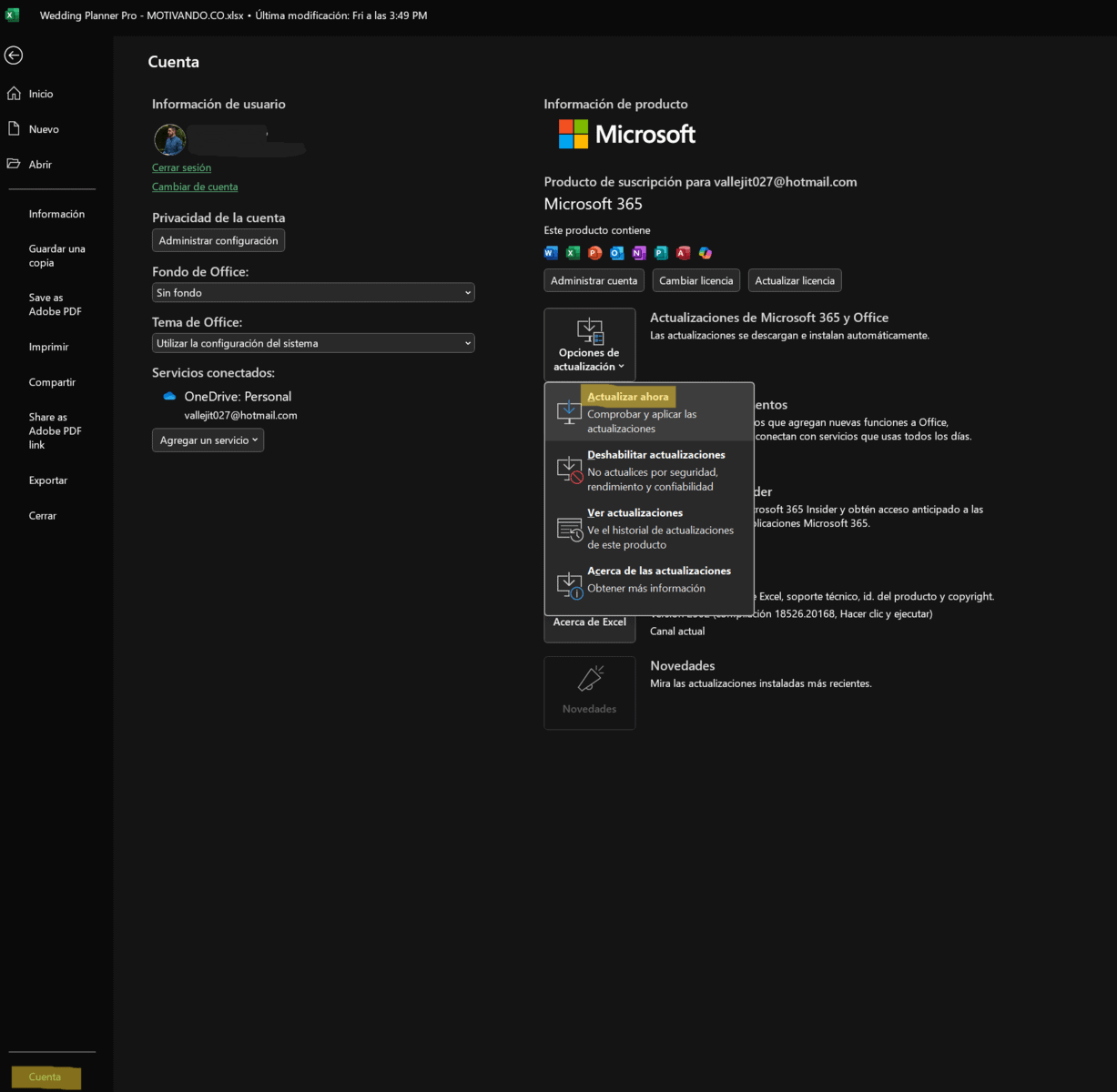
- Abre Excel y haz clic en la pestaña "Archivo"
- Selecciona "Cuenta"
- Haz clic en "Actualizar Ahora" en la sección "Opciones de Actualización"
Excel verificará si hay actualizaciones disponibles y las instalará automáticamente. Para configurar las actualizaciones automáticas, simplemente desactiva la opción "Deshabilitar actualizaciones" en la misma sección.
2. Actualización mediante Windows Update
Windows Update también puede encargarse de mantener Excel al día:
- Escribe "Buscar actualizaciones" en la barra de búsqueda de Windows
- Selecciona la opción con el ícono de Windows Update
- Haz clic en "Buscar actualizaciones"
Este método no solo actualizará Excel, sino también otros programas de Microsoft instalados en tu equipo.
3. Descargar la versión más reciente
Si tienes una versión muy antigua, quizás sea mejor descargar Excel gratis en su versión más reciente:
- Visita la página oficial de Excel
- Revisa las opciones disponibles (versión web gratuita, prueba gratuita o planes de pago)
- Selecciona la que mejor se adapte a tus necesidades
Cómo actualizar Microsoft Excel en Mac
Si eres usuario de Mac y has logrado descargar Excel gratis o tienes una versión de pago, estos son los métodos para mantenerlo actualizado:
1. Actualización manual desde Excel
- Abre Excel en tu Mac
- Haz clic en la pestaña "Ayuda" en la barra de menú
- Selecciona "Buscar actualizaciones"
- Haz clic en "Actualizar" si hay actualizaciones disponibles
También puedes activar las actualizaciones automáticas marcando la opción "Mantener automáticamente actualizadas las aplicaciones de Microsoft".
2. Actualización desde Mac App Store
Si descargaste Excel desde la App Store, puedes actualizarlo fácilmente:
- Abre la App Store desde el dock o el buscador
- Selecciona "Actualizaciones" en el menú lateral
- Busca Excel en la lista y haz clic en "Actualizar", o selecciona "Actualizar todo"
3. Office Insider para actualizaciones anticipadas
Para acceder a funciones nuevas antes de su lanzamiento oficial:
- Abre Excel y selecciona la pestaña "Ayuda"
- Haz clic en "Buscar actualizaciones"
- Selecciona "Avanzado"
- Elige un canal de actualización y activa las opciones deseadas
Potencia tu Excel con plantillas especializadas
Después de descargar Excel gratis y mantenerlo actualizado, el siguiente paso para maximizar tu productividad es utilizar plantillas profesionales. Aunque Excel incluye algunas plantillas básicas, las necesidades específicas de tu negocio o proyecto pueden requerir soluciones más avanzadas. En Motivando.co ofrecemos plantillas especializadas para diversos sectores y necesidades:
- Plantillas contables: Control de gastos, gestión de presupuestos, declaraciones de impuestos
- Plantillas de inventario: Control de stock, valoración de existencias, rotación de productos
- Plantillas de gestión de proyectos: Diagramas de Gantt, seguimiento de tareas, asignación de recursos
- Plantillas de análisis de datos: Dashboards, informes automáticos, cuadros de mando
Nuestras plantillas son totalmente compatibles con todas las versiones de Excel (incluyendo la versión web gratuita) y están diseñadas para ahorrarte horas de trabajo. Explora nuestra colección de plantillas Excel y encuentra la solución perfecta para tus necesidades. Recomendamos especialmente la Plantilla Contabilidad Todo en Uno si gestionas finanzas, o el seguimiento de inventario si manejas productos.
Alternativas gratuitas a Excel
Si después de descargar Excel gratis en su versión web o de prueba necesitas una alternativa permanente sin costo, considera estas opciones:
- Google Sheets: Solución basada en la nube con excelentes capacidades de colaboración
- LibreOffice Calc: Software de código abierto con funcionalidades similares a Excel
- OpenOffice Calc: Alternativa gratuita con buena compatibilidad con formatos de Excel
Sin embargo, es importante mencionar que estas alternativas pueden tener limitaciones en términos de compatibilidad o funcionalidades avanzadas, especialmente si trabajas con plantillas complejas o macros.
Conclusión: Excel a tu alcance
Como has podido comprobar, descargar Excel gratis de forma legal es perfectamente posible a través de la versión web, aplicaciones móviles o periodos de prueba. Mantenerlo actualizado es un proceso sencillo que garantiza acceso a las últimas funcionalidades y parches de seguridad. Para aprovechar al máximo esta potente herramienta, considera explorar nuestras plantillas especializadas que te ayudarán a ahorrar tiempo y mejorar la presentación y análisis de tus datos.
Preguntas frecuentes
¿Es legal descargar Excel gratis con estos métodos?
Sí. Las 4 opciones que recomendamos (Excel Web, app móvil, prueba Microsoft 365, Google Sheets) son ofrecidas oficialmente por Microsoft y Google de forma gratuita. No requieren licencia ni crack — usar versiones piratas sí es ilegal y suele incluir malware.
¿Cómo descargar Excel gratis sin licencia en 2026?
La forma más rápida es Excel Web desde office.com — solo necesitas crear una cuenta Microsoft gratuita. Funciona en cualquier navegador (Windows, Mac, Linux, ChromeOS) y guarda tus archivos en OneDrive con 5GB gratis.
¿Puedo actualizar Excel gratis si ya lo tengo instalado?
Sí. Las actualizaciones de seguridad y nuevas funcionalidades de Excel son gratuitas para quien tenga una licencia válida. Para forzar la actualización: abre Excel → Archivo → Cuenta → "Opciones de actualización" → "Actualizar ahora".
¿Excel Web tiene todas las funciones del Excel de escritorio?
No, le faltan macros VBA, Power Pivot avanzado, Power Query completo y algunas funciones especializadas. Pero para trabajar con datos, fórmulas comunes, gráficos básicos y plantillas, es 100% suficiente.
¿Cuál es la mejor alternativa gratuita a Excel?
Google Sheets — convierte automáticamente archivos .xlsx, soporta colaboración en tiempo real y tiene casi todas las fórmulas comunes de Excel. Si trabajas offline, LibreOffice Calc es la mejor opción gratuita instalable.
¿Puedo usar plantillas de Excel en la versión gratuita?
Sí, todas las plantillas Excel de Motivando son compatibles con Excel Web, escritorio y móvil. Solo descarga el .xlsx, súbelo a OneDrive y ábrelo en Excel Web.
Ya sea que utilices la versión gratuita o de pago, Excel combinado con las plantillas adecuadas puede transformar radicalmente tu productividad. ¿Has probado alguno de estos métodos para descargar Excel gratis? ¿Qué tipo de plantillas especializadas necesitas para tu trabajo o estudio? ¡Comparte tu experiencia en los comentarios!