
Resumen rápido: PowerPoint puede exportar directo a PDF desde el menú "Archivo → Exportar" en Windows, "Archivo → Guardar Como" en Mac, o "Descargar como PDF" en la versión web. No necesitas instalar conversores externos. Los pasos completos están abajo, junto con una tabla comparativa de los 3 métodos para que elijas el más rápido según tu sistema.
| Método | Sistema | Pasos | Mantiene fuentes | Mantiene animaciones |
|---|---|---|---|---|
| Exportar a PDF | Windows | Archivo → Exportar → Crear PDF/XPS | Sí | No (PDF es estático) |
| Guardar Como | Mac | Archivo → Guardar Como → formato PDF | Sí | No |
| Descargar como PDF | PowerPoint Web | Archivo → Descargar Como → PDF | Sí | No |
Las presentaciones de PowerPoint son indispensables para mostrar información de manera visual y atractiva. Sin embargo, no todos los dispositivos pueden abrir archivos PPT, lo que hace que convertir PowerPoint a PDF se vuelva una necesidad frecuente. Los archivos PDF mantienen el formato original y pueden visualizarse en cualquier dispositivo, gracias a las características del estándar de documentos PDF que asegura la compatibilidad independientemente del sistema operativo.
Aunque muchas personas recurren a páginas web para convertir de PowerPoint a PDF, ¿sabías que puedes hacer esta conversión directamente desde PowerPoint sin necesidad de herramientas externas? ¡Este artículo es para ti! A continuación, te mostramos cómo convertir un PowerPoint a PDF de manera rápida y sencilla en diferentes sistemas operativos.
Cómo Convertir PowerPoint a PDF en Windows
Windows es el sistema operativo más usado para PowerPoint, ya que muchos computadores incluyen licencias de Microsoft Office. Para pasar de PowerPoint a PDF en Windows, sigue estos sencillos pasos:
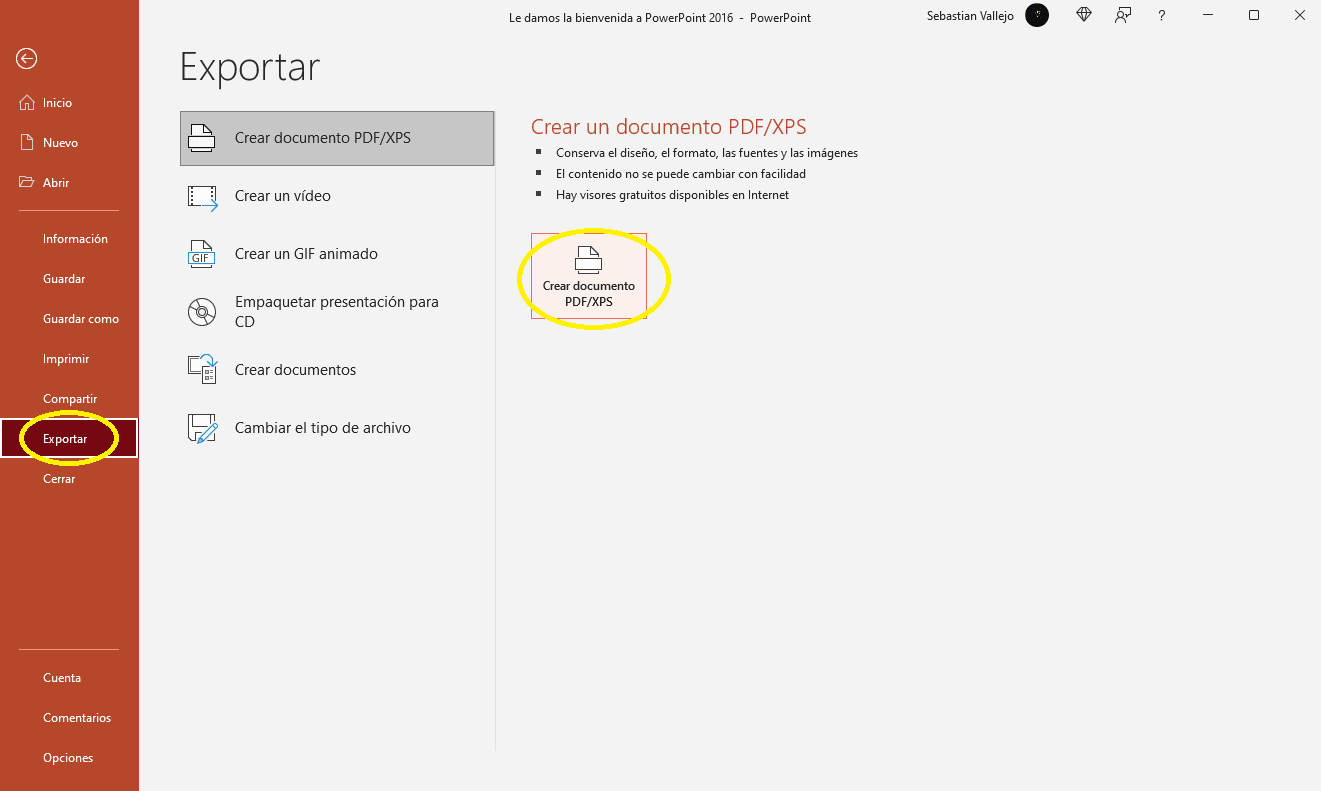
- Abre tu presentación y selecciona la pestaña "Archivo".
- Haz clic en la opción "Exportar".
- Selecciona "Crear documento PDF/XPS" y luego "Crear PDF o XPS".
- En el cuadro de diálogo, elige "Publicar como PDF o XPS".
- Selecciona la ubicación donde guardar el archivo y, si lo deseas, cambia el nombre.
- Haz clic en "Publicar".
PowerPoint ofrece opciones adicionales para personalizar tu PDF:
- Optimizar para: Puedes elegir "Estándar" para mejor calidad o "Tamaño mínimo" para reducir el espacio que ocupa.
- Opciones avanzadas: Al hacer clic en "Opciones", puedes seleccionar qué diapositivas convertir, incluir comentarios o determinar cuántas diapositivas aparecerán por página.
 Para instrucciones más detalladas, puedes consultar el recurso oficial de Microsoft sobre la exportación a PDF donde encontrarás información actualizada sobre todas las funcionalidades disponibles.
Cómo Convertir PowerPoint a PDF en MacOS
Si utilizas un dispositivo Apple y necesitas convertir PPT a PDF, tienes dos métodos sencillos:
Método 1: Exportar la presentación como PDF
- Haz clic en la pestaña "Archivo".
- Selecciona "Guardar Como".
- En el cuadro que aparece, elige la ubicación para guardar.
- En el menú de formato, selecciona "PDF".
- Dale un nombre a tu archivo y haz clic en "Guardar".
Método 2: Guardar directamente como PDF
- Haz clic en "Archivo".
- Selecciona "Guardar Como".
- Elige la ubicación y nombre del archivo.
- Despliega el menú de formato y selecciona "PDF".
- Haz clic en "Guardar".
Aunque en MacOS no están disponibles todas las opciones de personalización que ofrece Windows, puedes ajustar la calidad de impresión:
- Ve al menú de "Preferencias" en PowerPoint.
- Haz clic en "General".
- Selecciona la calidad de impresión entre Alta, Media o Baja.
Cómo Convertir PowerPoint a PDF desde PowerPoint Web
Si no tienes PowerPoint instalado y usas la versión web, también puedes convertir un PowerPoint a PDF siguiendo estos pasos:
- Abre tu presentación en PowerPoint Web.
- Ve a la pestaña "Archivo".
- Selecciona "Descargar Como".
- Haz clic en "Descargar como PDF".
- Espera unos segundos para la conversión.
- Cuando aparezca el cuadro de diálogo, haz clic en "Descargar".
- Selecciona "Guardar Como", elige la ubicación y asigna un nombre al archivo.
¿Cómo Convertir PDF a PPT?
¿Necesitas hacer el proceso inverso y convertir PDF a PPT? Aunque PowerPoint no tiene esta función integrada, puedes:
- Abrir PowerPoint y crear una nueva presentación en blanco.
- Seleccionar "Insertar" > "Objeto".
- Elegir "Crear desde archivo" y seleccionar tu PDF.
- También puedes usar herramientas online específicas para pasar PDF a PPT con mayor fidelidad.
Si te interesa conocer más sobre las diferencias entre formatos PPT y PDF y cuándo es más conveniente usar cada uno, este artículo te brindará una comparación detallada que te ayudará a tomar mejores decisiones según tus necesidades.
Ventajas de Convertir PowerPoint a PDF
Al convertir de PowerPoint a PDF obtienes varios beneficios:
- Compatibilidad universal: Los archivos PDF se pueden abrir en cualquier dispositivo.
- Formato bloqueado: El diseño y formato se mantienen exactamente como los creaste.
- Tamaño reducido: Los archivos PDF suelen ser más ligeros que los PPT.
- Mayor seguridad: Puedes proteger tus PDF con contraseña.
Conclusión
Como puedes ver, PowerPoint te permite convertir PowerPoint a PDF sin necesidad de herramientas externas, ya sea que trabajes en Windows, MacOS o uses PowerPoint Web. Esta funcionalidad está disponible tanto para presentaciones creadas desde cero como para plantillas modificadas.
Para ver el proceso completo en acción, te recomendamos este video tutorial sobre la conversión de PowerPoint a PDF que muestra paso a paso todo el procedimiento de manera visual.
¡No dudes en utilizar estos métodos para compartir tus presentaciones de manera efectiva con cualquier persona, independientemente del dispositivo que utilice!
¿Necesitas plantillas profesionales para PowerPoint?
Si llegaste acá porque estás armando una presentación importante y quieres que se vea increíble desde cero, en Motivando tenemos plantillas profesionales editables para PowerPoint listas para usar — gráficos, infografías, mockups y diagramas que mantienen su formato perfecto al exportar a PDF.
Preguntas frecuentes
¿Convertir PowerPoint a PDF pierde calidad?
No. Al usar la función nativa de PowerPoint (Exportar/Guardar como PDF), las imágenes y texto se mantienen en alta resolución. Solo se pierden elementos dinámicos como animaciones, transiciones y videos, ya que el PDF es un formato estático.
¿Se puede convertir PPT a PDF sin tener PowerPoint instalado?
Sí, usando PowerPoint Web (gratis con cuenta Microsoft) o herramientas oficiales como Google Slides — abres el archivo PPT y descargas como PDF directamente desde el navegador.
¿Cómo convertir varios PowerPoint a PDF al mismo tiempo?
PowerPoint no incluye conversión por lotes. Para convertir múltiples archivos: usa Adobe Acrobat (Crear PDF → Combinar archivos), o desde Windows con un script PowerShell que itera la opción "Guardar como PDF" sobre cada .pptx de una carpeta.
¿El PDF resultante mantiene los enlaces clickeables?
Sí, los hipervínculos en el PowerPoint se conservan en el PDF exportado. Imágenes con vínculos también funcionan al hacer clic en el PDF resultante.
¿Qué tamaño tendrá el PDF comparado con el PPT original?
Generalmente el PDF pesa 30-60% menos que el PPT original, especialmente si en PowerPoint elegiste "Optimizar para tamaño mínimo". Las presentaciones con muchas imágenes o videos pueden generar PDFs más grandes si no se optimizan.
¿Tienes alguna duda sobre cómo convertir un PowerPoint a PDF? ¡Déjanos un comentario y te ayudaremos!