
Para convertir PowerPoint a PDF no necesitas ningún conversor externo: el propio programa lo hace. En Windows ve a Archivo → Exportar → Crear documento PDF/XPS, en Mac a Archivo → Exportar y elige PDF, y en PowerPoint para la web a Archivo → Descargar como → Descargar como PDF. En el celular se hace desde Imprimir → Guardar como PDF dentro de la app.
| Dónde | Ruta | Opciones de calidad |
|---|---|---|
| PowerPoint en Windows | Archivo → Exportar → Crear documento PDF/XPS → Publicar | Estándar o tamaño mínimo, rango de diapositivas, notas |
| PowerPoint en Mac | Archivo → Exportar → Formato de archivo: PDF | Calidad de impresión alta, media o baja |
| PowerPoint para la web | Archivo → Descargar como → Descargar como PDF | Ninguna, descarga directa |
| Google Slides | Archivo → Descargar → Documento PDF | Ninguna |
| App de PowerPoint (Android o iPhone) | Menú de tres puntos → Imprimir → Guardar como PDF | Según el teléfono |
El PDF conserva fuentes, imágenes, colores y enlaces. Lo que no pasa al PDF son las animaciones, las transiciones, los videos y el audio, porque el formato es estático.
Convertir PowerPoint a PDF en Windows
Es el método con más control sobre el resultado. Funciona igual en PowerPoint 2016, 2019, 2021, 2024 y Microsoft 365.
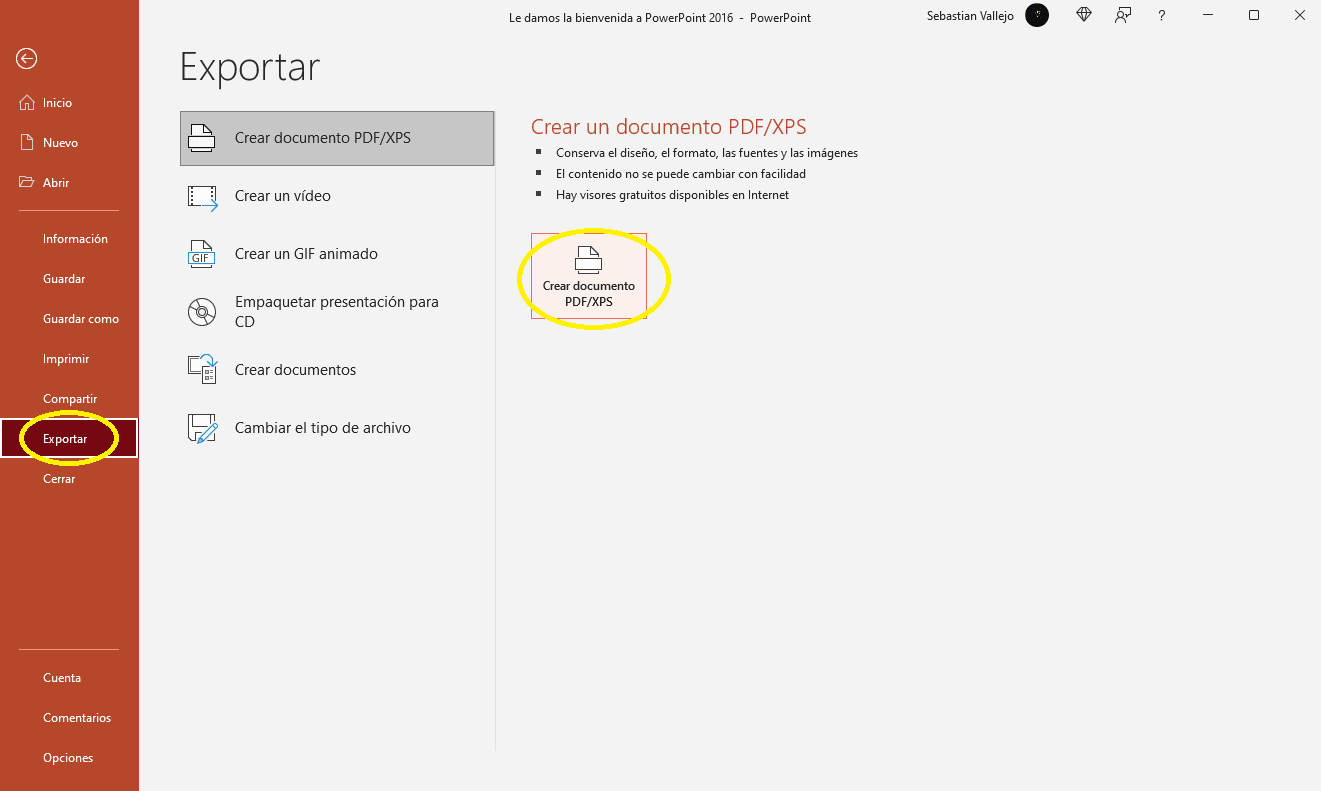
- Abre la presentación y haz clic en Archivo.
- Elige Exportar y luego Crear documento PDF/XPS.
- Haz clic en el botón Crear PDF/XPS.
- En la ventana que se abre, elige la carpeta y el nombre del archivo. Verifica que en "Tipo" diga PDF.
- Elige cómo optimizar: Estándar para enviar por correo o imprimir, Tamaño mínimo si solo se va a ver en pantalla y necesitas que pese menos.
- Si quieres ajustar qué se exporta, entra a Opciones antes de publicar.
- Haz clic en Publicar.
En Opciones están las decisiones que cambian el resultado:
- Intervalo: todas las diapositivas, la actual o un rango (por ejemplo, de la 3 a la 12).
- Publicar qué: diapositivas, documentos (varias diapositivas por hoja, útil para imprimir) o páginas de notas, si quieres que el PDF lleve tus apuntes debajo de cada diapositiva.
- Incluir diapositivas ocultas: desactivado por defecto; actívalo solo si esas diapositivas deben estar en el PDF.
Otra ruta que da el mismo resultado es Archivo → Guardar como, elegir la carpeta y cambiar el tipo a PDF. La guía oficial de Microsoft está en Guardar presentaciones de PowerPoint como archivos PDF.
Convertir PowerPoint a PDF en Mac
PowerPoint para Mac tiene dos caminos y los dos generan el mismo PDF, según la documentación de Microsoft:
- Ve a Archivo → Exportar.
- En Formato de archivo, elige PDF.
- Escribe el nombre, elige la carpeta y haz clic en Exportar.
La otra ruta es Archivo → Guardar como y elegir PDF en el menú de formato. Para cambiar la calidad del PDF en Mac, ve a PowerPoint → Preferencias → General y ajusta la calidad de impresión antes de exportar.
Si la presentación está en Keynote, el camino es Archivo → Exportar a → PDF.
Convertir PowerPoint a PDF online, sin tener PowerPoint instalado
Si no tienes el programa, la versión web de PowerPoint es gratis con una cuenta Microsoft (en la guía de cómo descargar PowerPoint gratis están todas las opciones legales):
- Sube tu archivo .pptx a OneDrive o ábrelo desde office.com.
- Ve a Archivo → Descargar como.
- Elige Descargar como PDF y espera unos segundos.
- Haz clic en Descargar y guarda el archivo.
Con Google Slides funciona igual: sube el .pptx a Google Drive, ábrelo con Google Slides y ve a Archivo → Descargar → Documento PDF (.pdf). Revisa el resultado, porque algunas fuentes que Google no tiene se reemplazan por otras.
Evita subir a conversores de terceros presentaciones con datos de clientes, precios o información interna. Las opciones de Microsoft y Google hacen la conversión dentro de tu propia cuenta.
Convertir PowerPoint a PDF desde el celular
En la app de PowerPoint para Android o iPhone, Microsoft indica usar la opción de imprimir:
- Abre la presentación en la app.
- Toca el menú de tres puntos y luego Imprimir.
- En Seleccionar una impresora, elige Guardar como PDF.
- Toca el ícono de PDF, elige dónde guardarlo y confirma.
Si la presentación te llegó por WhatsApp o correo y no tienes la app, ábrela con Google Slides desde el celular y descárgala en PDF desde el menú Compartir y exportar.
Cómo reducir el peso del PDF
Un PDF de 40 MB rebota en muchos correos. Antes de exportar de nuevo, prueba en este orden:
- Comprime las imágenes en PowerPoint: selecciona una imagen → Formato de imagen → Comprimir imágenes, desmarca "Aplicar solo a esta imagen" y elige una resolución para correo o web.
- Exporta con "Tamaño mínimo" en Windows, o calidad media en Mac.
- Quita diapositivas de respaldo que no necesita quien recibe el archivo, usando el intervalo de diapositivas.
- Revisa los videos incrustados: no se reproducen en el PDF y solo aportan la imagen fija de su primer cuadro.
Problemas comunes y cómo resolverlos
- Las fuentes salen cambiadas: pasa cuando la presentación usa una fuente que no está instalada en la computadora que exporta. Exporta desde el equipo donde se diseñó, o cambia a una fuente estándar antes de convertir.
- Faltan diapositivas: probablemente estaban ocultas. Activa "Incluir diapositivas ocultas" en Opciones o muéstralas antes de exportar.
- Una animación dejaba ver elementos por partes y ahora todo sale encimado: el PDF muestra el estado final de cada diapositiva. Si necesitas el paso a paso, duplica la diapositiva y deja en cada copia solo lo que debe verse en ese momento.
- Los enlaces no abren: revisa que el texto tenga el hipervínculo asignado en PowerPoint. Los enlaces agregados como texto plano, sin vínculo, no se vuelven clicables al exportar.
Y si necesitas lo contrario
Pasar un PDF a una presentación editable es otro proceso, con otras herramientas. Está explicado paso a paso en la guía de cómo convertir PDF a PowerPoint.
Plantillas que se ven igual en PDF
Si la presentación que vas a exportar todavía no se ve como quieres, el Pack de Infografías PowerPoint trae más de 12.500 diseños editables (gráficos, diagramas y portadas) que conservan su formato al pasar a PDF.
Preguntas frecuentes
¿Convertir PowerPoint a PDF pierde calidad?
No, si usas la función de exportar del propio PowerPoint con la opción Estándar. El texto se mantiene como texto y las imágenes conservan su resolución. Solo se pierden los elementos dinámicos: animaciones, transiciones, videos y audio.
¿Se puede convertir un PowerPoint a PDF sin tener PowerPoint instalado?
Sí. Con PowerPoint para la web, que es gratis con una cuenta Microsoft, abres el archivo y lo descargas como PDF. Google Slides hace lo mismo desde Archivo → Descargar → Documento PDF. En los dos casos la conversión ocurre en tu cuenta y no necesitas subir el archivo a una página desconocida.
¿Cómo guardo un PowerPoint en PDF con las notas del orador?
En Windows, ve a Archivo → Exportar → Crear documento PDF/XPS y entra a Opciones antes de publicar. En "Publicar qué" elige Páginas de notas. El PDF mostrará cada diapositiva con tus notas debajo, útil para enviar el material a quien no asistió a la presentación.
¿Puedo poner varias diapositivas por hoja en el PDF?
Sí. En Windows, dentro de Opciones, elige Documentos en "Publicar qué" y define cuántas diapositivas por página quieres, de 1 a 9. Es el formato que conviene para imprimir material de apoyo, porque ahorra papel y deja espacio para apuntes.
¿El PDF mantiene los enlaces clicables?
Sí. Los hipervínculos asignados en PowerPoint, tanto en texto como en imágenes o formas, siguen funcionando en el PDF exportado desde Windows o Mac. Si un enlace no abre, revisa en PowerPoint que tenga el vínculo asignado y no sea solo texto con forma de dirección web.
